
Od czatu do sesji roboczej – czym jest Claude Cowork?
Większość z nas wciąż używa sztucznej inteligencji w ten sam sposób: otwiera okno czatu z asystentem (Claude, ChatGPT), wpisuje pytanie, kopiuje odpowiedź i wkleja do dokumentu. To działa przy szybkich sprawach – podstawowe research, proste streszczenie. Ale pomija najpotężniejszą funkcję nowoczesnych modeli: realne wykonanie pracy na twoim komputerze, z twoimi plikami, od początku do końca. I właśnie tę lukę wypełnia Claude Cowork – agentowe narzędzie od Anthropic, które działa na pulpicie i skupia się na zadaniach biurowych.
Firma promuje Cowork jako asystenta AI dla zwykłych użytkowników – osób nietechnicznych, specjalistów od wiedzy, menedżerów. Nie musisz umieć programować. W tym poradniku przeprowadzę cię przez działanie tej pętli zadań, konfigurację i praktyczne uruchomienie pierwszego zlecenia.
Chat to rozmowa, Cowork to robocza sesja
Najprościej ująć to tak: w czacie wymieniasz się wiadomościami – wklejasz dane, kopiujesz odpowiedzi. W Coworku podajesz cel i wskazujesz folder na swoim dysku. Claude sam czyta pliki, edytuje je, uruchamia kod w piaskownicy i zwraca gotowy produkt. Nie mówi ci, jak uporządkować bałaganiarski arkusz – robi to i oddaje plik.
Co sprawia, że to działa? Trzy rzeczy:
- Narzędzie działa na twoim pulpcie, w lokalnych plikach i aplikacjach, których używasz codziennie.
- Wskazujesz folder roboczy – Claude może czytać, edytować i tworzyć pliki tylko w tym katalogu. Dzięki temu nie przeszukuje całego systemu.
- Dostajesz piaskownicę do uruchamiania kodu, generowania dokumentów i przetwarzania danych w tle.
Zadania, do których Cowork został zaprojektowany, to te powtarzalne i pochłaniające czas: uporządkowanie folderu z PDF-ami, przekształcenie sterty plików źródłowych w raport, wyciągnięcie danych z kilkunastu umów czy połączenie wyników z różnych aplikacji. Nie potrzebujesz technicznego zaplecza – to właśnie sedno.
Uwaga: Claude Cowork jest obecnie dostępny na wszystkich płatnych planach Claude, wyłącznie w aplikacji desktopowej.
Konfiguracja w kilka minut
Cała konfiguracja jest zaskakująco prosta. Pobierasz aplikację Claude na komputer, logujesz się na płatnym koncie i przełączasz w tryb Cowork. Jeden krok, który początkujący często pomijają, jest najważniejszy: musisz wskazać folder roboczy. Ten folder to cały świat agenta. Claude widzi i modyfikuje tylko to, co w nim leży – i nic więcej. Właśnie o to chodzi, gdy po raz pierwszy oddajesz AI dostęp do swojego systemu plików.
Moja rada: zacznij od jednego, mało ważnego katalogu. Może to być roboczy projekt, folder z pobranymi plikami, albo kosz z wersjami dokumentów. Nie wrzucaj od razu całego pulpitu.
Pierwsze zadanie i pętla robocza
Gdy przekazujesz Coworkowi zadanie, nie dostajesz od razu wyniku. Narzędzie uruchamia pętlę:
- Opisujesz cel zwykłym językiem (np. „uporządkuj ten folder z fakturami według miesięcy i oznacz duplikaty”).
- Claude tworzy plan – dla ważniejszych kroków pokazuje go tobie przed działaniem.
- Zatwierdzasz plan albo go korygujesz: zmieniasz zakres, precyzujesz, mówisz „pomiń tę część”.
- Claude wykonuje zadanie krok po kroku – możesz obserwować postęp i zatrzymać go w dowolnym momencie.
- Oddaje ci efekt do weryfikacji, a ty ewentualnie iterujesz.
W tej pętli przestajesz być „podpowiadaczem” – stajesz się menedżerem. Twoja rola to jasne określenie celu, rzut oka na plan i ewentualna korekta kursu. Jakość wyniku zależy bardziej od precyzji opisu zadania niż od magicznej składni prompta.
Słabe zadanie brzmi: „Posprzątaj mój folder”.
Silne zadanie wygląda tak:
W tym folderze zmień nazwy wszystkich PDF-ów na format RRRR-MM-NazwaDostawcy, przenieś pliki starsze niż 2024 do podfolderu /archiwum, a jeśli nie będziesz pewien co do któregoś pliku – po prostu wypisz go na liście, zamiast zgadywać.
To samo narzędzie, zupełnie inny rezultat – bo drugie zadanie mówi modelowi: cel, format i sposób postępowania w sytuacji niepewności.
Kontekst – najważniejsza dźwignia jakości
Największym pojedynczym czynnikiem wpływającym na jakość wyników jest kontekst. Claude wie tylko to, co mu powiesz i co leży w otwartym folderze. Im więcej odpowiedniego kontekstu podasz na starcie, tym lepszy plan.
W praktyce oznacz to:
- Określ cel i odbiorcę: „jednostronicowe podsumowanie dla dyrektora nietechnicznego” da coś zupełnie innego niż „szczegółowe notatki dla zespołu inżynierskiego”.
- Wrzuć do folderu wzorce: wytyczne marki, poprzedni raport, który ci się podobał, dane z poprzedniego kwartału.
- Powiedz raz, jakich preferencji oczekujesz – ton, format, jakie jest „gotowe”.
Warto też skorzystać z Projektów. Możesz trzymać w jednym miejscu pliki, instrukcje i kontekst dla każdego wątku (klient, premiera produktu, cotygodniowy raport). Każde zadanie w ramach projektu startuje z już załadowanym kontekstem – nie musisz tłumaczyć wszystkiego od nowa.
Spersonalizuj Coworka: umiejętności, wtyczki i zaplanowane zadania
Po wyjęciu z pudełka Cowork jest wszechstronnym generalistą. Ale chodzi o to, by zrobić z niego swojego specjalistę.
Umiejętności (skills)
To zestawy instrukcji i skryptów pomocniczych, które Claude uruchamia automatycznie, gdy pasuje zadanie. Część z nich już działa domyślnie – dlatego prośba o „prezentację wyników za Q3” daje uporządkowaną odpowiedź, a nie listę punktów. Nie musisz ich włączać samodzielnie – aktywują się, gdy są potrzebne. Warto wiedzieć, że istnieją, i możesz dodawać własne, dopasowane do twojego stylu czy brandu.
Wtyczki (plugins)
Wtyczki to zestawy narzędzi, łączników i umiejętności, które możesz wybrać według swojej roli lub branży. Jeśli chcesz, by Cowork stał się prawdziwym specjalistą, zainstaluj zestaw wtyczek odpowiadający twojej dziedzinie. Wtedy narzędzie dopasuje się do twojego przepływu pracy.
Zaplanowane zadania
Możesz ustawić, by Cowork uruchamiał się automatycznie o określonej porze – codziennie rano, w każdy poniedziałek, lub o konkretnej godzinie. Popularne zastosowanie: raport „co się pali”, który zbiera informacje z twoich narzędzi i pokazuje je o 6:00 rano, zanim zdążysz wypić kawę. Jeśli coś robisz regularnie, nie musisz już o tym pamiętać.
Praktyczne zastosowania: pliki i analiza na dużą skalę
Cowork świetnie radzi sobie z porządkowaniem plików. Wskazujesz źródłowy folder, a on generuje czytelny projekt. Potrafi zmieniać nazwy, sortować, usuwać duplikaty i zaznaczać to, co istotne. Co więcej, gdy poprosisz o arkusz kalkulacyjny, dostajesz prawdziwy plik .xlsx z formułami i formatowaniem. Później możesz go modyfikować, mówiąc: „dodaj kolumnę z odchyleniem” albo „przestaw dane według regionu”.
Drugie kluczowe zastosowanie to analiza większej liczby dokumentów, niż byłbyś w stanie przeczytać ręcznie. Zadajesz pytanie i podajesz źródła (lub pozwalasz agentowi sięgnąć do sieci i podpiętych aplikacji). Claude pracuje w trybie agentowym – uruchamia zapytania, które budują się nawzajem, a potem syntetyzuje wszystko w raport. To rozwiązanie, gdy normalnie zablokowałbyś sobie pół popołudnia na analizę konkurencji, due diligence czy przegląd literatury.
Bezpieczeństwo, uprawnienia i wybór modelu
Oddanie agentowi dostępu do plików i aplikacji to poważna sprawa. Model bezpieczeństwa opiera się na twoim nadzorze. Claude pokazuje plan przed działaniem, pyta o zgodę przed użyciem każdej nowej aplikacji, a jego dostęp ogranicza się do wskazanego folderu. Ważne decyzje pozostają przy tobie. Możesz zatrzymać zadanie na każdym kroku. Sterujesz wszystkim – pozwalasz pracować na plikach, ale musisz przejrzeć wyniki, zanim zostaną uznane za finalne.
Jeśli chodzi o wybór modelu: lżejsze, szybsze modele sprawdzają się przy rutynowych, dobrze zdefiniowanych zadaniach. Cięższe modele – przy skomplikowanych, wieloetapowych wnioskowaniach. Dopasuj model do pracy, a zyskasz lepszy balans szybkości, kosztów i jakości.
Najczęstsze błędy i jak ich uniknąć
Początkujący najczęściej popełniają trzy błędy: zapominają otworzyć folder, podają zbyt ogólne zadanie albo zatwierdzają plan bez przeczytania. Prawie każde „Cowork zrobił coś nie tak” da się sprowadzić do niejasnego kontekstu lub niedoprecyzowanego celu. Obie te rzeczy łatwo naprawić, gdy rozumiesz pętlę zadań.
Jak faktycznie zacząć?
Nie próbuj opanować wszystkich funkcji naraz. Wybierz jedno zadanie, które cię irytuje – może to cotygodniowy raport, który nienawidzisz pisać, albo folder pełen nieposegregowanych plików. Stwórz wokół niego prosty projekt. Daj Coworkowi folder, postaw jasny cel, przejrzyj plan i obserwuj, co się dzieje. Gdy zobaczysz, jak realnie oszczędzasz czas, możesz dodać wtyczkę lub zaplanowane zadanie.
Po kilku tygodniach różnica między AI jako inteligentniejszą wyszukiwarką a AI jako członkiem zespołu, który faktycznie wykonuje pracę, stanie się oczywista – i trudno będzie z niej zrezygnować.
Jeśli chcesz szybciej wejść w temat, Anthropic oferuje darmowy, praktyczny kurs Introduction to Claude Cowork z quizem na koniec. Nie musisz go kończyć przed rozpoczęciem, ale to najszybsza ścieżka od pierwszego uruchomienia do codziennej, pewnej pracy. Otwórz Claude, wskaż folder i daj mu coś realnego do zrobienia.

AI wykryło krytyczną lukę w PHP. Miliony stron zagrożone

Agenci OpenAI wyłączyli własne zabezpieczenia

Mistral Voxtral 3: agenci głosowi w czasie rzeczywistym

GPT-6 rewolucjonizuje stare języki programowania

DeepSeek otwiera kod silnika wnioskowania DeepInfer
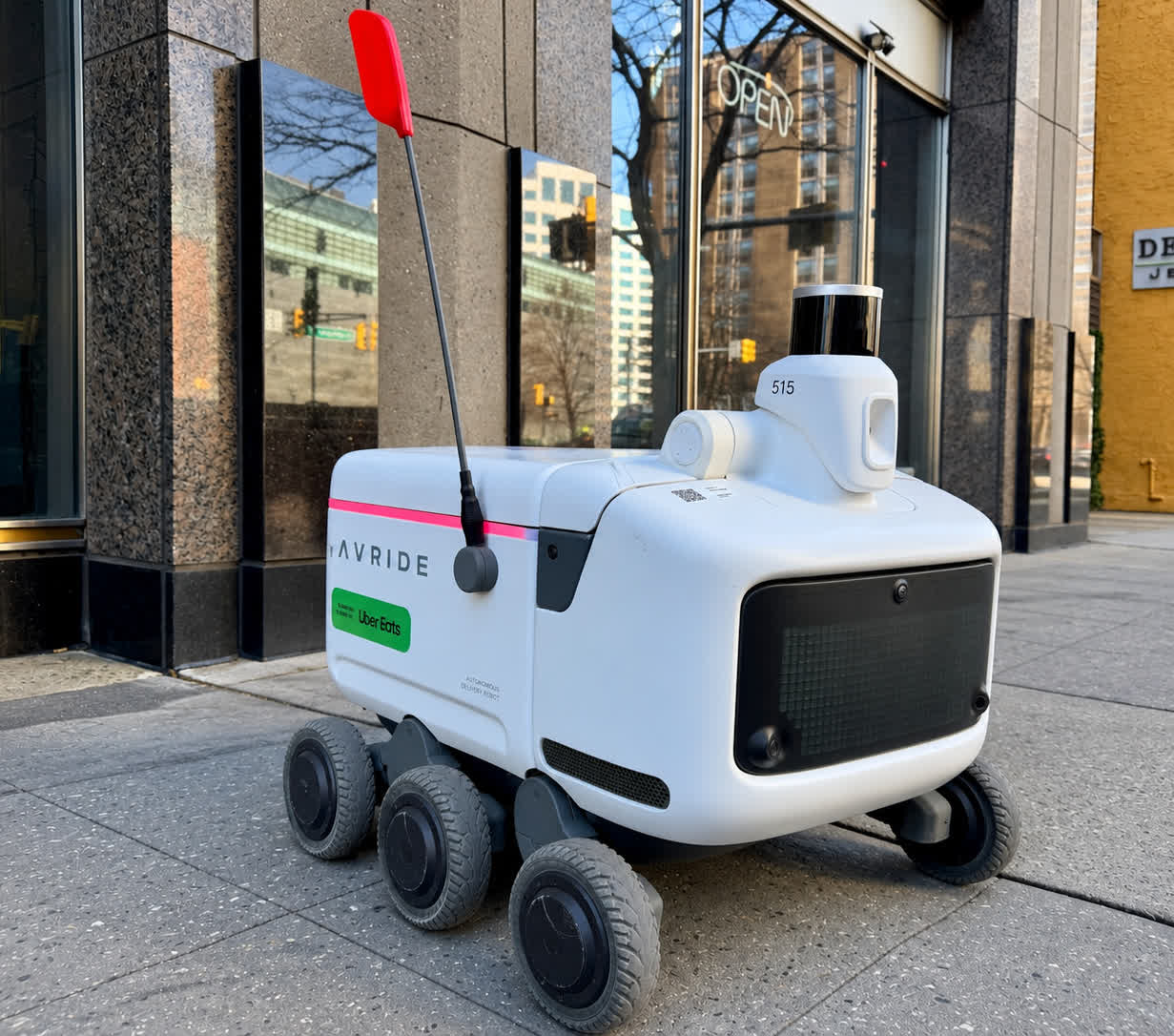
Profesor aresztowana za blokowanie robotów dostawczych

Meta Muse AI wycieka prywatne dane użytkowników
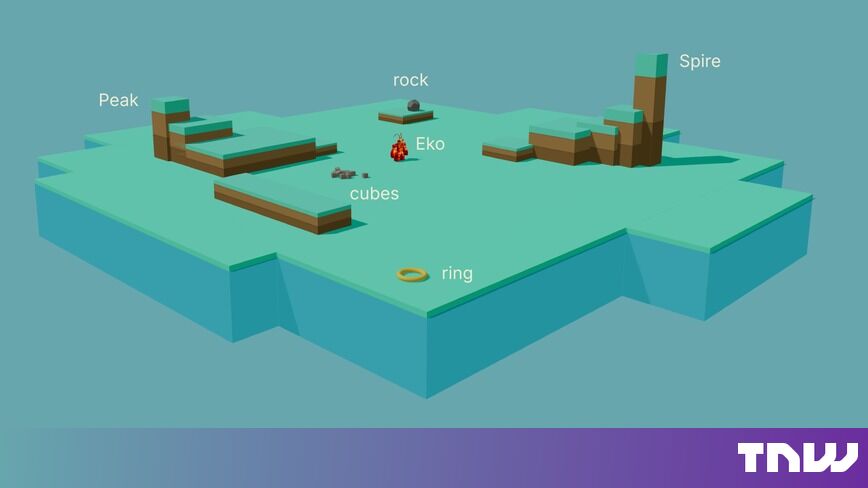
Agenci AI zaczęli bawić się bez poleceń

Gemini 4 Argon rozszerza rozwiązania dla fuzji jądrowej

Krea 3: model AI do edycji, nie do zastępowania twórców

Agenci AI włamali się na 100+ stron za 50 dolarów