
AnythingLLM – co to jest, instalacja i prywatny czat z dokumentami PDF lokalnie
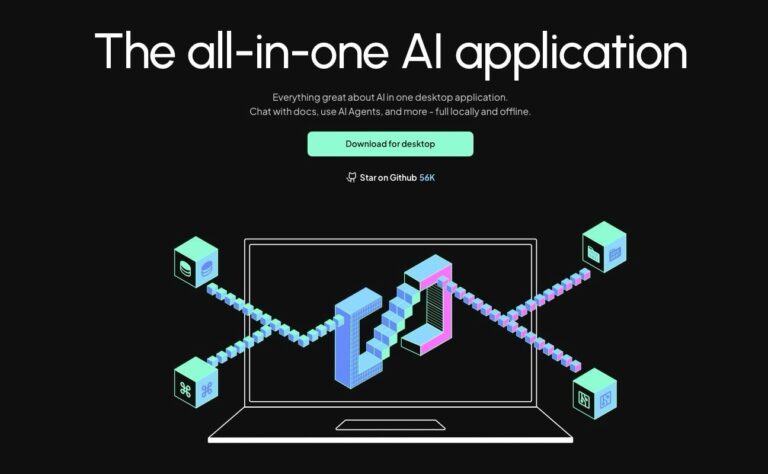
AnythingLLM (często wyszukiwany ze spacją jako anything llm) to darmowa, otwartoźródłowa aplikacja stworzona przez Mintplex Labs, która pozwala prowadzić prywatny czat z własnymi dokumentami, uruchamiać lokalnych agentów AI oraz podłączać narzędzia przez protokół MCP. W praktyce oznacza to, że możesz wgrać na dysk umowy, książki w PDF czy arkusze Excela i odpytywać je za pomocą lokalnego modelu językowego (np. przez Ollama) lub modeli w chmurze podłączonych kluczem API, bez wysyłania poufnych plików na publiczne serwery.
Program łączy w jednym oknie interfejs czatu, wbudowaną bazę wektorową LanceDB, parser plików oraz lokalny silnik modeli AI. Poniżej znajdziesz instrukcję instalacji na komputerze i w Dockerze, tabelę wymagań sprzętowych oraz konfigurację pod język polski (stan na październik 2026).
Co to jest AnythingLLM i dla kogo powstał ten program?
To kompletna platforma typu all-in-one do budowy lokalnych baz wiedzy RAG (Retrieval-Augmented Generation), udostępniana na otwartej licencji MIT. Projekt zgromadził w serwisie GitHub ponad 67 tysięcy gwiazdek, a najnowsze wydanie v1.18.0 opublikowano 13 października 2026 roku. Licencja MIT pozwala na darmowe używanie aplikacji zarówno prywatnie, jak i komercyjnie w firmie.

Narzędzie powstało dla osób, które chcą analizować pliki przy użyciu sztucznej inteligencji, ale obawiają się tego, jak wygląda prywatność rozmów z ChatGPT i śledzenie danych w chmurze. Korzystają z niego prawnicy, księgowi, freelancerzy, studenci oraz małe firmy. Dokumenty grupujesz w izolowanych przestrzeniach roboczych („Workspaces”), dzięki czemu pliki różnych projektów nigdy się ze sobą nie mieszają.
Dostępne są trzy warianty wdrożenia (stan na październik 2026):
- Wersja Desktop (darmowa, 0 zł): program dla jednego użytkownika na Windows (x64 oraz ARM), macOS (Apple Silicon M1-M4 oraz Intel) i Linux. Zawiera wbudowany silnik LLM, lokalny embedder i bazę LanceDB. Po pobraniu modelu działa w 100% offline.
- Wersja Docker / Self-Hosted (darmowa, 0 zł): wydanie serwerowe na własny sprzęt, NAS lub VPS. Oferuje tryb wieloużytkownikowy (multi-user) z rolami („Admin”, „Manager”, „Default”), ochronę hasłem, logi audytowe, REST API oraz generator widgetu czatu (
<script>) na stronę WWW. - Wersja Cloud (płatna): zarządzana przez producenta instancja w chmurze. Plan Basic kosztuje 50 USD/mies., Pro 99 USD/mies. (z 72h SLA), a Enterprise jest wyceniany indywidualnie. Abonament obejmuje serwer, a klucze API do modeli podpinasz własne (BYOK).
Wymagania sprzętowe – na jakim komputerze ruszy lokalny model AI?
Sama aplikacja zużywa minimalne zasoby i przy podłączeniu zewnętrznego modelu przez API (OpenAI, Claude, Gemini) działa płynnie na dowolnym laptopie z dwurdzeniowym procesorem i 4-8 GB pamięci RAM. Wyższe wymagania dotyczą pracy w 100% offline, gdy model językowy działa bezpośrednio na karcie graficznej (VRAM) lub pamięci RAM w komputerach Mac. Poniższa tabela przedstawia orientacyjne wymagania w praktyce (stan na październik 2026).
| Tryb pracy i wielkość modelu | Pamięć RAM i GPU (w praktyce) | Miejsce na dysku SSD | Przykładowe modele | Zastosowanie |
|---|---|---|---|---|
| Klient API (chmura) | Zwykle 4-8 GB RAM, CPU 2-4 rdzenie, bez GPU | Ok. 2-5 GB | modele OpenAI, Claude, Gemini | Analiza dużych baz dokumentów na słabym laptopie |
| Małe modele (1B-4.5B) | Min. 8 GB RAM, CPU 4-8 rdzeni lub NPU (Snapdragon / WinML) | Min. 10 GB (model 2-4,5 GB) | Llama 3.2 3B, Qwen 2.5 3B, Bielik 4.5B v3.0 | Proste streszczenia; słabsza precyzja w długich PDF |
| Średnie modele – zalecane (7B-12B) | 16 GB RAM + GPU 8-12 GB VRAM lub Mac M1-M4 z 16 GB RAM | 15-25 GB (model 4,7-8 GB) | Bielik 11B v3.0, Qwen 3.5, Gemma 4, Llama 3.1 8B | Swobodny czat z polskimi PDF-ami, cytowania i agenci |
| Duże modele (14B-32B+) | 32-64 GB RAM + GPU 16-24 GB VRAM (RTX 3090/4090/5080) lub Mac 32-64 GB | 30-50 GB+ (model 15-25 GB+) | Qwen 32B, Llama 3.3 70B (Q4) | Złożona analiza prawna i finansowa na setkach plików |
Od wersji v1.18.0 (październik 2026) posiadacze nowszych laptopów bez karty RTX mogą wykorzystać układy NPU. Na Windows 11 (24H2 build 26100+) program natywnie obsługuje silnik Microsoft Foundry Local (WinML), a na laptopach z procesorami Qualcomm Snapdragon korzysta z silnika GenieX NPU. Jeśli szukasz narzędzi na mniejsze urządzenia, zobacz, jak działa lokalne AI na smartfonie w Google AI Edge Gallery oraz jak zbudować asystenta AI offline na Raspberry Pi 5.
Jak zainstalować AnythingLLM Desktop krok po kroku (Windows, macOS, Linux)
Instalacja wersji Desktop na systemach Windows, macOS i Linux zajmuje kilka minut i nie wymaga używania terminala ani konfigurowania Pythona.
- Pobierz instalator: wejdź na oficjalną stronę pobierania i wybierz plik dla swojego systemu: Windows (
.exedla x64 lub ARM), macOS Ventura+ (.dmgdla Apple Silicon M1-M4 lub Intel) albo Linux (AppImage / skrypt). - Zainstaluj aplikację i biblioteki GPU: uruchom instalator. Przy pierwszym starcie program sam wykryje kartę graficzną i dociągnie biblioteki akceleracji (CUDA lub Vulkan na Windows/Linux, Metal na macOS).
- Wybierz dostawcę modelu („LLM Preference”): w kreatorze możesz zostawić domyślny wbudowany silnik lokalny (oparty na Lemonade i llama.cpp, pobierający modele GGUF jednym kliknięciem) albo wskazać serwer Ollama, LM Studio lub klucz API (OpenAI, Anthropic, Gemini).
- Nazwij przestrzeń roboczą („Workspace”): wpisz nazwę pierwszego folderu tematycznego (np. „Umowy”), do którego wgrasz dokumenty.
Film: prywatne AI offline na laptopie z Ollama i AnythingLLM, po polsku. Autor: kanał Miliony Monet (YouTube, lipiec 2026).
AnythingLLM Docker – instalacja dla zespołu i na serwerze
Instalacja w kontenerze Docker sprawdza się wtedy, gdy chcesz udostępnić bazę wiedzy wielu osobom w sieci lokalnej lub na serwerze VPS. Na systemach Linux i macOS (oraz w Windows przez Docker Desktop z WSL2) uruchom w terminalu oficjalną komendę z dokumentacji technicznej (stan na październik 2026):
export STORAGE_LOCATION=$HOME/anythingllm && \
mkdir -p $STORAGE_LOCATION && \
touch "$STORAGE_LOCATION/.env" && \
docker run -d -p 3001:3001 \
--cap-add SYS_ADMIN \
-v ${STORAGE_LOCATION}:/app/server/storage \
-v ${STORAGE_LOCATION}/.env:/app/server/.env \
-e STORAGE_DIR="/app/server/storage" \
mintplexlabs/anythingllm
Po uruchomieniu kontenera interfejs webowy działa pod adresem http://localhost:3001. Pamiętaj o trzech kwestiach:
- Flaga
--cap-add SYS_ADMIN: jest wymagana, aby wbudowany scraper stron WWW (headless Chromium / Puppeteer) mógł pobierać treść linków wewnątrz kontenera. - Trwały zapis danych (
-v): katalogSTORAGE_LOCATIONprzechowuje na dysku hosta wgrane pliki, bazę SQLite i wektory LanceDB podczas aktualizacji kontenera. - Ollama na macOS: Docker Desktop na Macu nie przekazuje GPU do kontenerów. Zainstaluj Ollamę natywnie w macOS, a w kontenerze podaj adres
http://host.docker.internal:11434.
Połączenie AnythingLLM z Ollama, LM Studio lub API (OpenAI, Claude, Gemini)
Dostawcę modelu językowego zmienisz w dowolnym momencie, klikając ikonę klucza („Settings”) na dole po lewej stronie i wchodząc w „AI Providers” -> „LLM”.
1. Lokalny model przez Ollama
Połączenie z serwerem Ollama zapewnia 100% prywatności i brak opłat za tokeny (zobacz też, jak działa Ollama w praktyce przy automatycznej organizacji notatek). Wykonaj następujące kroki:
- Zainstaluj program ze strony
ollama.com(serwer działa w tle na porcie11434). - W terminalu pobierz model. Na słabszy komputer (8 GB RAM) do prostych zadań wystarczy:
ollama pull llama3.2Do pracy z dokumentami po polsku na komputerze z ok. 16 GB RAM (lub GPU 8-12 GB VRAM) pobierz oficjalny polski model Bielik 11B v3.0 od SpeakLeash:
ollama run SpeakLeash/bielik-11b-v3.0-instruct:Q4_K_MNa słabszy sprzęt dostępna jest lżejsza wersja Bielika 4.5B:
ollama run SpeakLeash/bielik-4.5b-v3.0-instruct:Q8_0- W „Settings” -> „AI Providers” -> „LLM” wybierz Ollama, wpisz w „Ollama Base URL” adres
http://localhost:11434, wskaż pobrany model i ustaw „Max Tokens” (np.8192lub16384).
2. Lokalny model przez LM Studio oraz chmurowe API
W LM Studio uruchom lokalny serwer w zakładce „Developer / Local Server”, a w ustawieniach LLM wybierz LM Studio i podaj adres http://localhost:1234/v1. Na słabym laptopie bez GPU możesz wybrać dostawcę chmurowego (OpenAI, Anthropic, Google Gemini AI, OpenRouter, Groq) i wkleić klucz API. Przy zachowaniu lokalnego embeddera wektoryzacja plików nadal odbywa się na Twoim dysku w bazie LanceDB, a do API trafiają tylko krótkie wycinki (4-8 akapitów) dopasowane do pytania.
Czat z dokumentami i rozmowa z PDF lokalnie – AnythingLLM po polsku
Aby rozpocząć czat z dokumentami, kliknij ikonę „Upload a document” obok nazwy „Workspace”. Zaimportujesz tam pliki tekstowe (.pdf, .docx, .doc, .odt, .rtf, .txt, .md), arkusze (.xlsx, .xls, .ods, .csv, .json), prezentacje (.pptx, .odp), kod, obrazy oraz treści z linków URL, GitHuba, Confluence i transkrypcji YouTube. Po dodaniu pliku zaznacz go, kliknij „Move to Workspace” i zatwierdź przyciskiem „Save and Embed”. Pod odpowiedziami na czacie zobaczysz sekcję „Citations” z cytatami ze źródeł.
W „Workspace Settings” -> „Chat Settings” -> „Chat Mode” wybierz tryb pracy: „Chat” (łączy wiedzę z plików z ogólną wiedzą modelu) lub „Query” (tryb RAG-strict – model odpowiada wyłącznie na podstawie wgranych plików i odmawia zgadywania, gdy brakuje w nich informacji).
Optymalizacja dla języka polskiego: wymiana embeddera na bge-m3
Sam interfejs programu jest domyślnie po angielsku (spolszczenie UI jest rozwijane w GitHub Issue #1371), ale czat i baza wektorowa w pełni obsługują polskie znaki. Uwaga na częstą pułapkę: domyślny embedder (Xenova/all-MiniLM-L6-v2) był trenowany głównie na angielskim i gubi polską fleksję (szukając „wypowiedzenie”, potrafi pominąć „rozwiązania umowy za wypowiedzeniem”). Aby rozmowa z PDF lokalnie po polsku była dokładna:
- Pobierz w Ollama wielojęzyczny model osadzania BGE-M3 (
BAAI/bge-m3):
ollama pull bge-m3- W „Settings” -> „AI Providers” -> „Embedder Preferences” zmień dostawcę na Ollama i wybierz
bge-m3:latest(lub lżejszyollama pull nomic-embed-text, choćbge-m3lepiej radzi sobie z polską odmianą). - Jako model czatu (LLM) wybierz Bielika 11B lub model wielojęzyczny 7B-14B, np. otwarty model Qwen 3.5 od Alibaby albo lokalny model Google Gemma 4.
Gotowe prompty do polskich dokumentów
Wklej poniższy prompt systemowy w „Workspace Settings” -> „Chat Settings” -> „Prompt”, aby wymusić odpowiedzi po polsku wyłącznie na bazie plików. Podmień w nawiasach [twoja dziedzina] i [styl odpowiedzi]:
Jesteś asystentem AI specjalizującym się w obszarze: [twoja dziedzina, np. prawo gospodarcze i umowy B2B].
Odpowiadaj zawsze po polsku, stosując [styl odpowiedzi, np. zwięzłe wypunktowania z kwotami i terminami].
Opieraj się wyłącznie na dostarczonych fragmentach dokumentów. Jeśli w kontekście brakuje informacji, napisz wprost: "We wgranych dokumentach nie ma informacji na ten temat".
Drugi prompt wklej w oknie czatu po wgraniu umowy w PDF – otrzymasz tabelę ryzyk i paragrafów. Zmień pod siebie [typ dokumentu] i [twoja rola]:
Przeanalizuj dokument: [typ dokumentu, np. umowa wdrożeniowa IT] z perspektywy: [twoja rola, np. Wykonawca].
Zestaw w tabeli po polsku: 1. Kary umowne i limity odpowiedzialności, 2. Warunki wypowiedzenia, 3. Terminy płatności. Przy każdym punkcie podaj dokładny paragraf z dokumentu.
Agenci AI (@agent), Agent Flows, wyszukiwanie w sieci i obsługa MCP
Wpisanie na czacie komendy @agent aktywuje tryb agentowy, w którym model planuje kroki i wywołuje narzędzia. Od wersji v1.18.0 (październik 2026) kroki rozumowania (Chain of Thought) są grupowane w zwijanym bloku „Activity”. Zobacz też, jak projektuje się lokalnego asystenta AI open source.
- Wbudowane umiejętności („Default Agent Skills”): przeszukiwanie sieci na żywo („Live Web Search” przez DuckDuckGo, SearXNG, Tavily, Google, Bing, Serper), pobieranie stron WWW („Scrape websites”, w Desktop także po zalogowaniu), streszczanie plików, generowanie wykresów oraz odpytywanie baz SQL językiem naturalnym („SQL Agent” dla PostgreSQL, MySQL, SQLite, MSSQL).
- Kreator „Agent Flows”: wizualny edytor no-code do budowania własnych narzędzi z bloków (np. pobranie strony -> wywołanie API -> analiza LLM -> zapis pliku).
- Obsługa MCP (Model Context Protocol): zewnętrzne serwery MCP (
npx/uvx) dodasz w plikuanythingllm_mcp_servers.json(wstorage/plugins/) i włączysz w „Agent Skills” -> „MCP Servers”.
Poniższy prompt poleca agentowi wyciągnąć dane z PDF-a i porównać je z cenami w sieci. Zmień [nazwa pliku] oraz [szukane pozycje]:
@agent Odczytaj plik [nazwa pliku, np. kosztorys.pdf], wypisz listę sprzętu i wyszukaj w sieci aktualne ceny dla pozycji: [szukane pozycje, np. serwer NAS i dyski SSD 4TB]. Przygotuj porównanie po polsku.AnythingLLM vs Open WebUI vs LM Studio vs NotebookLM – porównanie
Wybór programu zależy od tego, czy priorytetem jest praca w 100% offline na własnym dysku, czy brak wymagań sprzętowych. Poniższa tabela porównuje cztery popularne narzędzia (stan na październik 2026).
| Cecha | AnythingLLM | Open WebUI | LM Studio | Google NotebookLM |
|---|---|---|---|---|
| Prywatność | 100% lokalnie (offline) lub hybrydowo z API | 100% lokalnie (self-hosted) lub z API | 100% lokalnie (offline) | Tylko w chmurze Google (wymaga wgrania plików) |
| Instalacja | Łatwa (instalator Desktop 1-klik lub Docker) | Średnia (wymaga Dockera lub Pythona) | Łatwa (instalator Desktop) | Zerowa (w przeglądarce) |
| Jakość RAG i PDF | Bardzo wysoka (Workspaces, LanceDB, reranker, cytowania) | Wysoka (Pipelines, praca grupowa) | Podstawowa (prosty czat z kilkoma plikami) | Najwyższa w chmurze (cytowania + Audio Overviews po polsku) |
| Główne przeznaczenie | Prywatny czat z bazą dokumentów i agenci MCP | Własny odpowiednik ChatGPT w Dockerze | Uruchamianie modeli GGUF/MLX i lokalny serwer API | Praca na jawnych materiałach na słabym laptopie |
LM Studio najlepiej traktować jako backend uruchamiający modele GGUF w tle. Jeśli natomiast pracujesz na materiałach jawnych, sprawdź porównanie Claude Projects vs NotebookLM.
Ograniczenia i typowe problemy w codziennej pracy
Podczas lokalnej pracy z dużymi plikami PDF użytkownicy najczęściej napotykają trzy ograniczenia techniczne (stan na październik 2026):
- Ciche ucinanie okna kontekstowego w Ollama (
num_ctx): domyślnie Ollama startuje z oknem2048tokenów, a auto-detekcja potrafi narzucić sztywny limit (GitHub Issue #5689 i #3122), przez co duże wycinki PDF są ucinane. Rozwiązanie: w ustawieniach dostawcy Ollama wpisz ręcznie w „Max Tokens” wartość8192lub16384, a w terminalu sprawdź aktywny kontekst komendąollama ps(kolumnaCONTEXT). - Efekt „Lost in the Middle” na małych modelach (1B-3B): małe modele przy kilkunastu wycinkach tekstu gubią wątek lub przechodzą na angielski. Rozwiązanie: użyj modelu min. 7B-14B, włącz tryb „Query”, zmniejsz „Text Chunk Size” do
500-1000znaków (overlap100-200), ogranicz „Max Context Snippets” w „Workspace Settings” -> „Vector Database” do4-6i włącz lokalny Reranker („Search Preference” -> „Rerank” oparty na FlashRank). - Skany PDF bez warstwy OCR i tabele: parser czyta tylko warstwę tekstową, a pocięte tabele z PDF tracą układ kolumn. Rozwiązanie: skany przepuść wcześniej przez OCR, a tabele wgrywaj bezpośrednio jako pliki
.csvlub.xlsxbądź odpytuj przez „SQL Agent”.
Najczęściej zadawane pytania (FAQ)
Tak, wersje Desktop (Windows, macOS, Linux) oraz Docker (self-hosted) są w 100% darmowe na otwartej licencji MIT również do użytku komercyjnego. Płatna jest wyłącznie zarządzana chmura producenta (50-99 USD miesięcznie, stan na październik 2026) oraz ewentualne zużycie tokenów przy podpięciu komercyjnego API zamiast modelu lokalnego.
Tak, po pobraniu instalatora oraz lokalnego modelu językowego (przez wbudowany silnik, Ollama lub LM Studio) aplikacja działa całkowicie offline. Wektoryzacja plików PDF, przeszukiwanie bazy LanceDB oraz generowanie odpowiedzi odbywają się wyłącznie na Twoim komputerze.
Bielik 11B v3.0 (komenda ollama run SpeakLeash/bielik-11b-v3.0-instruct:Q4_K_M), Qwen 3.5 oraz Google Gemma 4 w wariantach około 7-14B zapewniają najlepszą polszczyznę na komputerach z 16 GB RAM. Równie ważna jest zmiana domyślnego angielskiego embeddera na wielojęzyczny model bge-m3, który poprawnie rozpoznaje polską odmianę wyrazów.
Wersja Desktop to program dla jednego użytkownika instalowany jednym kliknięciem i posiadający wbudowany silnik uruchamiania modeli GGUF. Wersja Docker to wydanie serwerowe dla zespołów: domyślnie łączy się z zewnętrznym silnikiem (np. Ollama lub API), a wbudowany silnik włączysz zmienną ENABLE_BUILT_IN_LLM=true. Oferuje przy tym konta wielu użytkowników z rolami, ochronę hasłem oraz widget czatu na stronę WWW.
Minimum 16 GB pamięci RAM (lub karta graficzna z 8-12 GB VRAM bądź Mac M1-M4 z 16 GB RAM) pozwala w praktyce płynnie uruchamiać lokalne modele klasy 7B-11B parametrów. Na komputerze z 8 GB RAM bez dedykowanej karty graficznej możesz użyć mniejszego modelu (np. Bielik 4.5B) albo zostawić lokalną bazę wektorową na dysku i podpiąć model chmurowy przez API.
Dalej w tym temacie

Google AI Edge Gallery – co to jest, jak zainstalować i jakie modele AI uruchomisz offline
Czy Twój smartfon może działać jak potężna, prywatna stacja AI, bez połączenia z internetem? Dzięki Google AI Edge Gallery to możliwe. Ten poradnik pokaże Ci, jak wykorzy…
Poradnik10 min czytania
AMD Ryzen AI Pro i 128GB RAM: Twój laptop to teraz prywatne AI
Czy Twój laptop może działać jak prywatne centrum AI bez dostępu do internetu? Testy pokazują, że połączenie procesora AMD Ryzen AI Pro z 128 GB pamięci RAM to rewolucja.…
Poradnik4 min czytania
Runway udostępnia Praxis-1 jako open source
Runway udostępniło Praxis-1 — model sterujący robotami, wytrenowany na wideo — na licencji Apache 2.0. W testach osiągnął 46,2% skuteczności na benchmarku RoboLab-120, wy…
Open source i modele lokalne4 min czytania16 listopada 2026