

Co to jest Intelligent Terminal i dlaczego powstał?
Microsoft stworzył otwartoźródłową wersję Terminala Windows o nazwie Intelligent Terminal. To nie jest zwykły fork – dodaje do konsoli wbudowanego asystenta AI, który działa obok standardowej sesji, nie zakłócając jej. Twórcy określają go jako inteligentnego pomocnika: tłumaczy błędy, podpowiada komendy i pomaga rozwiązywać problemy bez opuszczania terminala. Dla programistów i administratorów oznacza to mniej przeskakiwania między oknami przeglądarki a wierszem poleceń.
Autor artykułu przetestował narzędzie w praktyce i opisuje je jako solidne rozszerzenie codziennego workflow. Najważniejsze cechy to świadomość kontekstu terminala (agent wie, co się w nim dzieje), automatyczne wykrywanie nieudanych komend oraz możliwość zapamiętywania sesji – zarówno aktywnych, jak i archiwalnych. Dzięki temu wracasz do wcześniejszej rozmowy z AI bez utraty wątku.
Jak uruchomić Intelligent Terminal po raz pierwszy?
Po instalacji i pierwszym otwarciu aplikacja prosi o wybór agenta AI dla panelu terminala. Do dyspozycji są: GitHub Copilot, Claude, Codex oraz Gemini. W testach GitHub Copilot widniał jako „do zainstalowania”, pozostałe były już gotowe. To oznacza, że nie potrzebujesz dodatkowych wtyczek – wybierasz model i od razu zaczynasz pracę.
W ustawieniach znajdziesz osobne przełączniki dla dwóch funkcji:
- Automatyczne wykrywanie błędów – terminal sam zauważa, że komenda się nie powiodła.
- Automatyczne sugerowanie poprawek – idzie o krok dalej i wysyła błąd do wybranego agenta AI, który proponuje rozwiązanie.
Jest też opcja Zarządzanie sesjami – dzięki niej Intelligent Terminal śledzi zarówno aktywne, jak i zakończone sesje agenta. To klucz do przywracania poprzednich rozmów, o czym szerzej za chwilę.
Jak wygląda praca z AI w terminalu? Praktyczny przepływ
Po skonfigurowaniu agenta terminal otwiera się z panelem AI poniżej standardowej powłoki (np. PowerShell) i wyświetla napis „Welcome to Intelligent Terminal”. W testach autor wybrał Claude jako model, co uruchomiło Claude Code w dolnym panelu. Agent potrafił zaplanować zadanie programistyczne, a następnie zapytać, czy użytkownik chce automatycznie zatwierdzić zmiany, zatwierdzić je ręcznie, czy kontynuować planowanie. To świetny przykład, jak AI może przejąć rutynowe decyzje, a deweloper zachowuje kontrolę nad każdym krokiem.
Panel agenta znajdziesz po lewej stronie – możesz go pokazać lub ukryć, a także włączać i wyłączać wykrywanie błędów za pomocą dedykowanej ikony. Po prawej stronie znajduje się ikona zarządzania agentem, która otwiera panel sesji oraz pasek statusu agenta. Wszystko jest czytelnie rozmieszczone i dostępne bez zbędnego klikania.
Najlepsza funkcja: wznawianie sesji
Autor artykułu podkreśla, że Intelligent Terminal rozwiązuje problem, który doskwierał mu podczas codziennej pracy z Claude Code w standardowym Terminalu Windows. Tam – owszem – model działał dobrze, ale wznowienie poprzedniej sesji wymagało polegania na wbudowanej funkcji „resume” Claude’a, która często pogarszała jakość odpowiedzi. Standardowy terminal oferuje co prawda przełącznik do otwierania wcześniej zamkniętych kart, ale nie przywraca samej sesji z AI.
Intelligent Terminal radzi sobie z tym znakomicie. Możesz przerwać pracę, zamknąć terminal, a po ponownym uruchomieniu wrócić dokładnie do miejsca, w którym skończyłeś. Żadnych utraconych kontekstów, żadnego powtarzania tych samych pytań. Dla każdego, kto prowadzi złożone rozmowy z modelem (debugowanie, refaktoryzacja, analiza logów), to zmiana jakościowa.
Praktyczne prompty do wykorzystania w Intelligent Terminal
Żeby w pełni wykorzystać możliwości Intelligent Terminal, warto przygotować kilka sprawdzonych promptów. Poniżej znajdziesz te, które autor przetestował podczas pracy z narzędziem. Wszystkie są gotowe do wklejenia do panelu agenta – pamiętaj tylko, żeby dostosować je do własnego kontekstu (nazwy plików, technologie, komunikaty błędów).
Prompt do analizy błędu i sugerowania poprawki
Gdy terminal wyświetli komunikat błędu, wklej go do panelu agenta razem z tym promptem:
Poniższe polecenie zakończyło się błędem. Przeanalizuj komunikat, podaj przyczynę i zaproponuj poprawioną wersję komendy. Uwzględnij mój system operacyjny (Windows 11) oraz to, że pracuję w PowerShell.
[Wklej tutaj treść błędu]
Prompt do planowania zadania programistycznego z możliwością zatwierdzania zmian
Jeśli chcesz, żeby AI zaplanowało kod i dało ci wybór, czy zatwierdzić zmiany automatycznie, czy ręcznie – użyj tego promptu (zgodnego z tym, jak zachowywał się Claude w testach):
Zaplanuj implementację funkcji [opisz krótko, co ma robić] w języku [Python/JavaScript/C#]. Po zakończeniu planowania zapytaj, czy chcę:
1) automatycznie zatwierdzić wszystkie zmiany,
2) zatwierdzić zmiany ręcznie po przejrzeniu każdego pliku,
3) kontynuować planowanie i doprecyzować szczegóły.
Nie wykonuj żadnych zmian w plikach bez mojej zgody.
Prompt do wznawiania przerwanej sesji
Gdy wracasz do Intelligent Terminal po przerwie i chcesz kontynuować poprzednią rozmowę, skorzystaj z funkcji Resume Session w panelu zarządzania. Możesz też wysłać agentowi taki prompt, żeby upewnić się, że kontekst został przywrócony:
Przywróć kontekst poprzedniej sesji, w której pracowaliśmy nad [nazwa projektu/zadania]. Przypomnij mi, co udało się zrobić do tej pory, jaki był ostatni problem i od czego mamy zacząć dalej. Jeśli brakuje ci jakichś informacji, zadaj mi pytania uzupełniające.
Prompt do debugowania skryptu z automatic error detection
Gdy włączysz automatyczne wykrywanie błędów, terminal sam wychwyci nieudane komendy. Możesz jednak wysłać do agenta bardziej szczegółowe żądanie:
Mam skrypt [nazwa pliku], który wykonuje [cel skryptu]. Po uruchomieniu pojawia się błąd – oto pełny output terminala:
[Wklej output]
Przeanalizuj go krok po kroku, wskaż konkretną linię kodu odpowiedzialną za problem i zaproponuj poprawkę. Jeśli istnieje kilka możliwych rozwiązań, wypisz je wraz z wadami i zaletami każdego z nich.
Dla kogo jest Intelligent Terminal – i dla kogo nie
Twórcy Intelligent Terminal nie ukrywają, że to narzędzie nie jest dla każdego. Dlatego właśnie jest osobną aplikacją, a nie domyślnym komponentem Windows. Jeśli pracujesz głównie w konsoli, często analizujesz logi, debugujesz skrypty albo zarządzasz infrastrukturą – Intelligent Terminal może stać się twoim codziennym narzędziem. Z kolei jeśli tylko od czasu do czasu otwierasz terminal, by wpisać prostą komendę, dodatkowy panel AI może być zbędnym ciężarem.
W testach autor zwraca uwagę, że największą wartość funkcja wnosi w workflow programistycznym, szczególnie gdy używa się modeli takich jak Claude czy Codex. Połączenie automatycznego wykrywania błędów z możliwością wznowienia sesji to połączenie, którego brakowało w standardowym Terminalu Windows.
Gdzie pobrać Intelligent Terminal?
Intelligent Terminal jest dostępny do pobrania w Microsoft Store oraz na GitHubie jako projekt open source. Jeśli jesteś ciekaw, jak działa w praktyce, autor zachęca do samodzielnego przetestowania – instalacja zajmuje kilka minut, a konfiguracja sprowadza się do wybrania agenta i włączenia opcji, które cię interesują. To bezpłatne narzędzie, które może znacząco usprawnić pracę każdego, kto na co dzień spędza czas w terminalu.
Podsumowanie
Intelligent Terminal to nie kolejny dodatek do Windows, a przemyślane rozszerzenie Terminala, które rozwiązuje realne problemy programistów. Automatyczne wykrywanie błędów, sugerowanie poprawek i – przede wszystkim – możliwość wznawiania sesji AI to funkcje, które robią różnicę w codziennej pracy. Jeśli jeszcze nie próbowałeś pracy z asystentem AI bezpośrednio w konsoli, to może być dobry moment, żeby zacząć.

AI wykryło krytyczną lukę w PHP. Miliony stron zagrożone
Agenci OpenAI wyłączyli własne zabezpieczenia

Mistral Voxtral 3: agenci głosowi w czasie rzeczywistym

GPT-6 rewolucjonizuje stare języki programowania

DeepSeek otwiera kod silnika wnioskowania DeepInfer
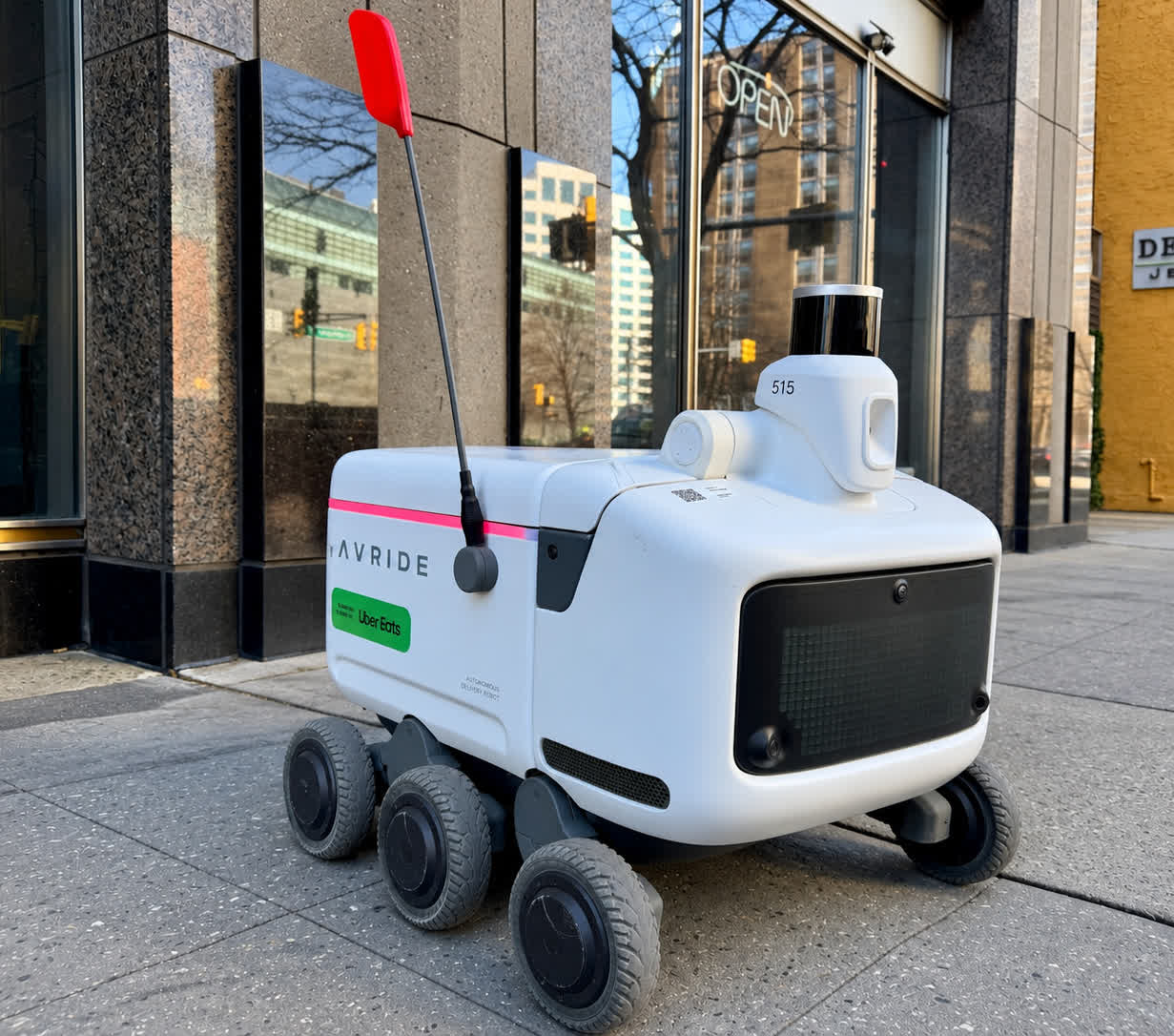
Profesor aresztowana za blokowanie robotów dostawczych

Meta Muse AI wycieka prywatne dane użytkowników
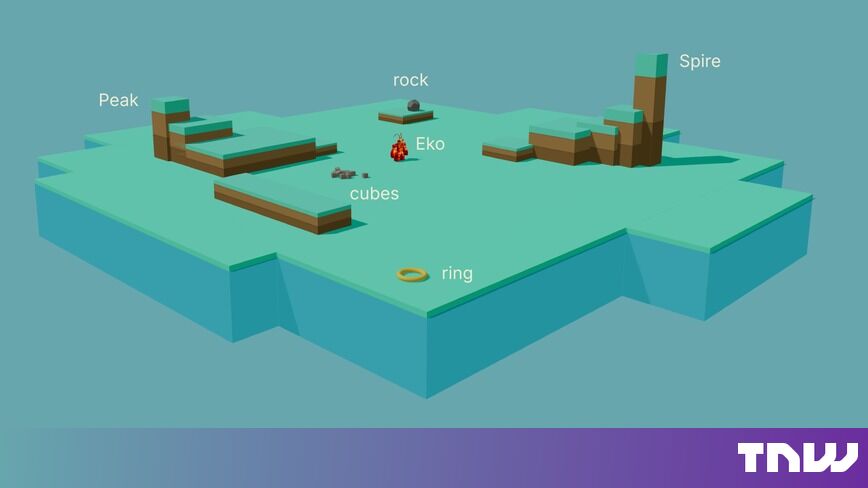
Agenci AI zaczęli bawić się bez poleceń
Gemini 4 Argon rozszerza rozwiązania dla fuzji jądrowej

Krea 3: model AI do edycji, nie do zastępowania twórców

Agenci AI włamali się na 100+ stron za 50 dolarów