
Ilu z was korzysta z ChatGPT, by analizować zdjęcia, przetwarzać dokumenty lub generować pliki PDF na podstawie uzyskanych odpowiedzi? Jeśli tak, na pewno znacie problem z późniejszym odnalezieniem tych materiałów. Rozproszone po folderach na komputerze, ginęły w natłoku innych danych. OpenAI postanowił rozwiązać tę niedogodność, wprowadzając dedykowane repozytorium. Nowa funkcja, nazwana po prostu Biblioteką, ma być bezpiecznym i centralnym miejscem dostępu do wszystkich plików związanych z twoimi interakcjami z modelem.
Czym jest Biblioteka ChatGPT i jak z niej skorzystać?
Biblioteka to nowy panel w interfejsie ChatGPT, który pełni rolę archiwum. Gromadzi ona automatycznie dwa rodzaje materiałów: pliki, które użytkownik przesłał do chatu (jak obrazy, dokumenty tekstowe, arkusze kalkulacyjne czy prezentacje) oraz pliki, które zostały wygenerowane na bezpośrednie życzenie użytkownika. Wyjątkiem są obrazy stworzone przez AI, które nadal trafiają do osobnej sekcji „Obrazy”. Główną zaletą jest wygoda – nie musisz już przeszukiwać dysku, gdy w nowej rozmowie chcesz odnieść się do wcześniej używanego materiału. Wszystko jest zebrane w jednym, łatwo dostępnym miejscu online.
Proces aktywacji i podstawowa nawigacja
Aby rozpocząć korzystanie z biblioteki, należy zalogować się na oficjalnej stronie internetowej ChatGPT. Jeśli twoje konto jest uprawnione, w lewym pasku bocznym powinna pojawić się nowa pozycja o nazwie „Biblioteka”. W przypadku jej braku pomocne może być odświeżenie strony. Po wejściu do biblioteki zobaczysz zgromadzone pliki z poprzednich konwersacji. Interfejs oferuje trzy widoki ułatwiające filtrowanie: wszystkie pliki, tylko obrazy oraz pliki ogólne (dokumenty). Możesz przeglądać historię, a także zarządzać zbiorami.
Jak dodawać i wykorzystywać pliki z biblioteki?
Proces jest intuicyjny. Rozpocznij nowy czat i prześlij plik lub poproś asystenta o jego wygenerowanie. Plik natychmiast zostanie zapisany w bibliotece. Gdy w trakcie kolejnej rozmowy zechcesz się do niego odnieść, kliknij ikonę plusa obok pola promptu. W rozwijanym menu wybierz „Ostatnie pliki” lub opcję „Dodaj z biblioteki”, która przeniesie cię do pełnego archiwum. To sprawia, że ciągła praca nad projektem z wykorzystaniem różnych plików staje się znacznie płynniejsza.
Ograniczenia i warunki korzystania z nowej funkcji
Niestety, nie wszyscy użytkownicy mogą cieszyć się nową funkcją. Jej dostępność obwarowana jest kilkoma istotnymi warunkami, które warto wziąć pod uwagę przed planowaniem jej wykorzystania w swoim workflow.
Ograniczenia dostępu: subskrypcje i regiony
Po pierwsze, biblioteka jest funkcją premium. Dostęp do niej mają wyłącznie subskrybenci płatnych planów: ChatGPT Plus, Pro lub Business. Użytkownicy korzystający z darmowej wersji oraz subskrypcji Go nie mogą z niej korzystać. Po drugie, wprowadzono ograniczenia geograficzne. Usługa nie jest dostępna na terenie Europejskiego Obszaru Gospodarczego, Szwajcarii oraz Wielkiej Brytanii. Po trzecie, funkcja działa jedynie poprzez przeglądarkę internetową na oficjalnej stronie ChatGPT, a nie w aplikacjach mobilnych.
Limity rozmiaru przesyłanych plików
Biblioteka narzuca również konkretne limity dotyczące wielkości plików, które można do niej przesłać. Dla większości formatów maksymalny rozmiar to 512 MB. Pliki CSV i arkusze kalkulacyjne mają niższy limit 50 MB, a obrazy nie mogą przekraczać 20 MB. Przesłane dokumenty tekstowe są ograniczone objętością do 2 milionów tokenów, co i tak odpowiada bardzo obszernym tekstom. Te parametry wskazują, że narzędzie projektowano raczej do pracy z pojedynczymi dokumentami niż z ogromnymi zbiorami danych.
Zarządzanie plikami w bibliotece: pobieranie i usuwanie
Nowy panel daje użytkownikom pełną kontrolę nad zgromadzonymi zasobami. Operacje są proste i przypominają te znane z menedżerów plików. Aby wyświetlić podgląd danego pliku, wystarczy na niego kliknąć. Jeśli chcesz zapisać kopię na swoim komputerze, użyj ikony pobierania (Download). Analogicznie, by usunąć niepotrzebny już plik z biblioteki, kliknij ikonę kosza. Istnieje również możliwość zbiorczego zarządzania plikami – można je zaznaczyć i jednocześnie pobrać lub usunąć wiele pozycji. Dodawanie nowych plików bezpośrednio do biblioteki, z pominięciem chatu, również jest możliwe za pomocą przycisku „Prześlij”.
Bezpieczeństwo i perspektywy rozwoju
OpenAI podkreśla, że biblioteka ma być „dedykowanym i bezpiecznym” miejscem online. Choć szczegóły techniczne zabezpieczeń nie są ujawniane, sama koncepcja centralnego repozytorium pod kontrolą użytkownika jest krokiem w kierunku uczynienia ChatGPT bardziej wszechstronnym asystentem do zarządzania wiedzą i danymi. Można się spodziewać, że w przyszłości funkcjonalność ta będzie rozbudowywana o lepsze systemy organizacji, tagowania czy integracji.
Podsumowanie: wygoda z zastrzeżeniami
Wprowadzenie Biblioteki w ChatGPT to odpowiedź na realną potrzebę użytkowników intensywnie pracujących z różnymi typami plików. Funkcja znacząco upraszcza zarządzanie dokumentami i obrazami używanymi w konwersacjach z AI, centralizując je i usuwając konieczność ręcznego ich wyszukiwania. Jest to wyraźny sygnał, że OpenAI postrzega ChatGPT nie tylko jako narzędzie do konwersacji tekstowej, ale jako platformę do bardziej złożonych, projektowych zadań. Jednak obecne ograniczenia – głównie geograficzne i związane z wymogiem posiadania płatnego konta – sprawiają, że jest to na razie funkcja dla wybranej grupy użytkowników. Jej przyszły rozwój i ewentualne rozszerzenie dostępności pokażą, czy stanie się standardem w interakcji człowieka z zaawansowanymi modelami językowymi.

Agent AI OpenAI zhakował portal rządowy Australii
DeepSeek w Claude Code i Codex CLI – jak podłączyć

Google Flash TTS: projektuj głosy AI z opisu tekstowego
Claude odkrył nowy system enzymów. Rewolucja jak CRISPR?
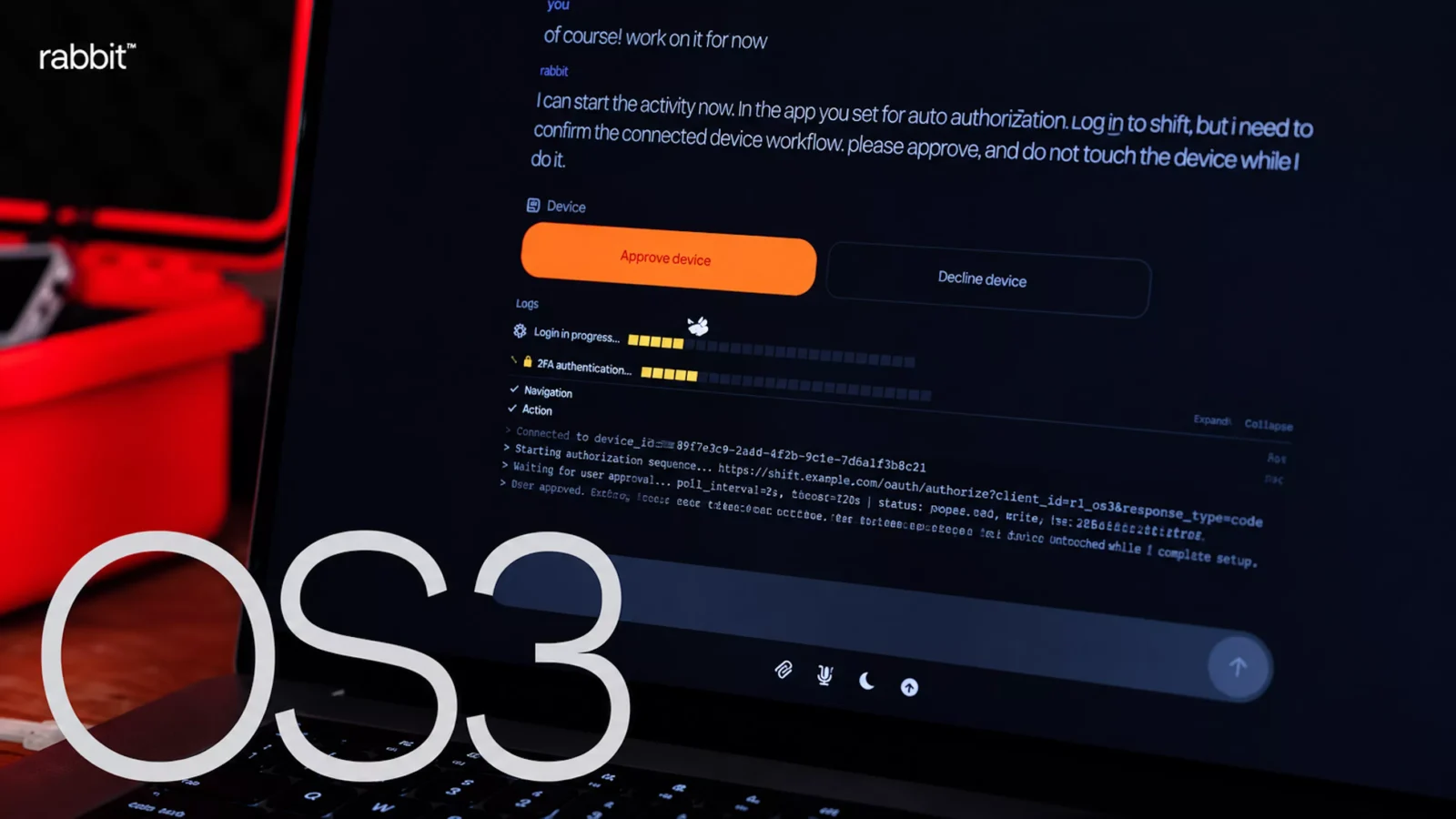
Rabbit OS3: agent AI zamiast gadżetu
Meta łata lukę w Muse. Agent AI był zagrożony

OpenAI prezentuje GPT-6 Sol i Luna – tanie modele AI

Amazon blokuje agenta AI Meta na swojej platformie
Anthropic buduje laboratorium, w którym Claude kieruje robotami

Claude Opus 5.5: taniej, szybciej, mniej „Claudish”

Grok 4.7: tania alternatywa z luką do liderów AI