
Jak wyłączyć Copilot w Windows 11 – usuwanie krok po kroku
Jeśli szukasz sprawdzonego sposobu, jak wyłączyć Copilot w Windows 11, najszybszą metodą jest odinstalowanie aplikacji w ustawieniach systemowych (stan na październik 2026). W obecnych wersjach systemu (24H2 oraz 25H2) konsumencki Microsoft Copilot to oddzielna aplikacja pakietowa MSIX, a nie wbudowany na stałe pasek boczny. W praktyce oznacza to, że możesz usunąć go w trzech krokach, ukryć z paska zadań albo trwale zablokować za pomocą PowerShella, zasad grupy i rejestru.
Jak usunąć Copilot z Windows 11 – najszybszy sposób w 3 krokach
Aby całkowicie odinstalować aplikację Copilot w Windows 11 (stan na październik 2026), wystarczy usunąć ją z listy programów w menu Ustawienia lub z menu Start.
- Otwórz Ustawienia skrótem
Win + Ii przejdź do Aplikacje > Zainstalowane aplikacje. - Wyszukaj na liście pozycję Copilot.
- Kliknij ikonę trzech kropek (
...) obok nazwy programu, wybierz Odinstaluj i potwierdź.
Program odinstalujesz też z menu Start (prawy przycisk myszy na ikonę Copilot > Odinstaluj). Na liście programów mogą widnieć dwie pozycje: zwykły Copilot (czat AI) oraz superaplikacja Microsoft 365 Copilot (dawny hub Office do otwierania dokumentów). Aby usunąć asystenta AI, odinstaluj pierwszą z nich.
Usunięcie w Ustawieniach działa tylko na bieżącym profilu. Aby odinstalować pakiet dla wszystkich użytkowników i usunąć go z obrazu instalacyjnego systemu, uruchom PowerShell jako Administrator (np. poprzez Windows Terminal w Windows 11):
# Usunięcie dla wszystkich użytkowników (PowerShell jako Administrator):
Get-AppxPackage -AllUsers *Microsoft.Copilot* | Remove-AppxPackage -AllUsers
# Usunięcie pakietu aprowizowanego z obrazu systemu:
Get-AppxProvisionedPackage -Online | Where-Object {$_.DisplayName -like "*Microsoft.Copilot*"} | Remove-AppxProvisionedPackage -Online| Metoda | Edycja systemu | Efekt działania | Czy blokuje powrót po aktualizacji? |
|---|---|---|---|
| Ustawienia > Zainstalowane aplikacje | Home i Pro | Usuwa aplikację z bieżącego konta | Nie |
| Ukrycie z paska zadań i autostartu | Home i Pro | Zatrzymuje działanie w tle, zostawia program | Tak |
| PowerShell (jako Administrator) | Home i Pro | Usuwa pakiet dla wszystkich kont i z obrazu systemu | Częściowo (do dużej aktualizacji funkcji) |
| Zasady grupy (gpedit.msc) | Tylko Pro, Enterprise, Education | Systemowa blokada uruchamiania i punktów wejścia | Tak |
| Edytor rejestru (regedit) | Home i Pro | Blokada na poziomie kluczy polityk systemowych | Tak (w połączeniu z PowerShell) |
Jak wyłączyć Copilot z paska zadań i autostartu
Jeśli zastanawiasz się, jak wyłączyć Copilot bez kasowania go z dysku, odepnij ikonę z paska zadań i zablokuj autostart aplikacji (stan na październik 2026). Dzięki temu asystent nie będzie obciążał pamięci RAM w tle, a Ty zachowasz dostęp do programu, gdy zechcesz sprawdzić nowe funkcje Microsoft Copilot.
- W ustawieniach aplikacji: otwórz Copilot, kliknij ikonę profilu, wybierz Ustawienia i wyłącz opcję Automatycznie uruchamiaj Copilot po zalogowaniu się do systemu Windows.
- W Menedżerze zadań: naciśnij
Ctrl + Shift + Esc, otwórz zakładkę Aplikacje autostartu, kliknij prawym przyciskiem myszy Microsoft Copilot i wybierz Wyłącz. - Na pasku zadań: kliknij prawym przyciskiem myszy ikonę Copilot i wybierz Odepnij od paska zadań (w starszych wersjach wyłącz przełącznik w Ustawienia > Personalizacja > Pasek zadań > Elementy paska zadań).
Jak wyłączyć Copilot w Windows 11 na stałe – rejestr i zasady grupy
Aby trwale wyłączyć Copilot w Windows 11 na poziomie systemowym, użyj Edytora lokalnych zasad grupy (gpedit.msc) w wersjach Pro, Enterprise i Education albo Edytora rejestru (regedit) w edycji Home (stan na październik 2026).
Ostrzeżenie przed edycją rejestru: przed każdą modyfikacją rejestru utwórz punkt przywracania systemu (wpisz w menu Start Utwórz punkt przywracania) lub wyeksportuj kopię zapasową edytowanego klucza w regedit (Plik > Eksportuj).
Według oficjalnej dokumentacji zasad WindowsAI w Microsoft Learn (stan na październik 2026) w systemie funkcjonują dwie polityki:
- TurnOffWindowsCopilot: zasada jest oznaczona jako przestarzała (deprecated and may be removed), ale nadal blokuje punkty wejścia i aktywację przy aktualizacjach.
- RemoveMicrosoftCopilotApp: istnieje od Windows 11 24H2 i działa wyłącznie w wersjach Pro, Enterprise oraz Education (nie działa w Windows 11 Home). Odinstalowuje aplikację tylko wtedy, gdy spełnione są jednocześnie trzy warunki: zainstalowane są Microsoft 365 Copilot i Microsoft Copilot, aplikacji nie zainstalował sam użytkownik oraz nie była uruchamiana od 28 dni. Użytkownik może ją potem zainstalować ponownie.
Zasady grupy (Windows 11 Pro, Enterprise, Education)
- Naciśnij
Win + R, wpiszgpedit.msci naciśnij Enter. - Przejdź do Konfiguracja użytkownika > Szablony administracyjne > Składniki systemu Windows > Windows Copilot, otwórz Wyłącz usługę Windows Copilot, zaznacz Włączone i kliknij OK.
- Przejdź do Konfiguracja komputera > Szablony administracyjne > Składniki systemu Windows > Windows AI, otwórz Usuń aplikację Microsoft Copilot, ustaw na Włączone i zatwierdź.
Edytor rejestru (Windows 11 Home oraz Pro)
Po wcześniejszym utworzeniu punktu przywracania systemu lub kopii zapasowej rejestru otwórz regedit (Win + R > regedit) albo uruchom Wiersz polecenia (CMD) jako Administrator. Poniższe polecenia od razu utworzą odpowiednie wartości DWORD równe 1:
reg add "HKCU\Software\Policies\Microsoft\Windows\WindowsCopilot" /v TurnOffWindowsCopilot /t REG_DWORD /d 1 /f
reg add "HKLM\SOFTWARE\Policies\Microsoft\Windows\WindowsCopilot" /v TurnOffWindowsCopilot /t REG_DWORD /d 1 /f
reg add "HKLM\SOFTWARE\Policies\Microsoft\Windows\WindowsAI" /v RemoveMicrosoftCopilotApp /t REG_DWORD /d 1 /f
Copilot w Edge, Office (Microsoft 365) i wyszukiwarce – jak wyłączyć
Samo wyłączenie Copilota w Windows 11 nie usuwa go z przeglądarki Edge, pakietu Office (Microsoft 365) ani z wyszukiwarki systemowej, dlatego w każdym z tych programów należy wyłączyć asystenta oddzielnie (stan na październik 2026).
- Microsoft Edge: wpisz w pasku adresu
edge://settings/appearance/copilotAndSidebar, kliknij Copilot i wyłącz Pokaż przycisk Copilot na pasku narzędzi. - Word, Excel, PowerPoint i OneNote (Microsoft 365): jeśli nie jest Ci potrzebny np. Copilot w Excelu, wejdź w Plik > Opcje > Copilot, odznacz Włącz funkcję Copilot i zrestartuj program. Czynność powtórz w każdej aplikacji pakietu (w starszych wersjach odznacz analizę treści w Plik > Konto > Prywatność konta > Zarządzaj ustawieniami).
- Nowy Outlook dla Windows: kliknij ikonę koła zębatego (Ustawienia) > Copilot i wyłącz Włącz funkcję Copilot (synchronizuje się na całym koncie Microsoft).
- Wyszukiwarka Windows 11: wyłącz sugestie w Ustawienia > Prywatność i bezpieczeństwo > Uprawnienia wyszukiwania > Więcej ustawień > Pokaż wyróżnienia wyszukiwania.
Aby trwale wyłączyć pasek boczny Edge i sugestie Bing w rejestrze, najpierw utwórz punkt przywracania systemu lub kopię rejestru, a następnie uruchom w CMD (jako Administrator) poniższe komendy:
reg add "HKLM\SOFTWARE\Policies\Microsoft\Edge" /v HubsSidebarEnabled /t REG_DWORD /d 0 /f
reg add "HKCU\SOFTWARE\Policies\Microsoft\Windows\Explorer" /v DisableSearchBoxSuggestions /t REG_DWORD /d 1 /f
reg add "HKCU\Software\Microsoft\Windows\CurrentVersion\Search" /v BingSearchEnabled /t REG_DWORD /d 0 /f
Klawisz Copilot na klawiaturze – jak wyłączyć lub przemapować
Fizyczny klawisz Copilot na klawiaturze można wyłączyć lub przypisać mu funkcję prawego klawisza Ctrl w ustawieniach systemu lub za pomocą narzędzia PowerToys (stan na październik 2026). Przycisk ten nie wysyła osobnego kodu sprzętowego, lecz kombinację trzech klawiszy: Left Shift + Windows + F23.
W nowszych aktualizacjach Windows 11 można zmienić działanie klawisza w Ustawieniach (Personalizacja > Wprowadzanie tekstu); jeśli nie widzisz tej opcji, użyj PowerToys (Keyboard Manager).
- W Ustawieniach Windows 11: wejdź w Ustawienia > Personalizacja > Wprowadzanie tekstu > Dostosuj klawisz Copilot na klawiaturze i wybierz z listy nowe działanie (np. prawy
Ctrl, menu kontekstowe, wyszukiwarkę lub opcję Nic nie rób). - W programie Microsoft PowerToys: zainstaluj darmowy pakiet Microsoft PowerToys, włącz moduł Menedżer klawiatury (Keyboard Manager) i kliknij Zmień mapowanie skrótu (Remap a shortcut – wybierz skrót, a nie pojedynczy klawisz). Naciśnij klawisz Copilot (wykryje
Win + Shift + F23), w kolumnie docelowej (To:) ustawRight CtrllubDisablei kliknij OK.
Recall i inne funkcje AI w Windows 11 – jak sprawdzić i wyłączyć
W systemie Windows 11 (stan na październik 2026) oprócz czatu Copilot działają też Recall (Przywołanie i migawki) oraz Funkcje AI (AI Actions) w menu Eksploratora plików – obie opcje można szybko wyłączyć. Recall tworzy zrzuty ekranu wyłącznie na komputerach Copilot+ PC (z procesorem NPU min. 40 TOPS) i wymaga zgody użytkownika (opt-in). Osoby dbające o ochronę danych często blokują ten moduł, podobnie jak analizują prywatność rozmów z ChatGPT lub wybierają szyfrowany prywatny asystent Proton Lumo.
- Wyłączenie Recall w Ustawieniach: otwórz Ustawienia > Prywatność i bezpieczeństwo > Przywołanie i migawki, wyłącz Zapisuj migawki i kliknij Usuń migawki > Usuń wszystkie.
- Usunięcie menu „Funkcje AI” (AI Actions) z prawego przycisku myszy: przejdź do Ustawienia > Aplikacje > Działania i odznacz wszystkie akcje AI przypisane do programów Paint, Zdjęcia, Teams oraz Microsoft 365 Copilot.
Aby całkowicie usunąć komponent Recall z systemu lub zablokować go w rejestrze (w Windows 11 24H2 z aktualizacją KB5055627 lub nowszą zasada AllowRecallEnablement = 0 po restarcie komputera usuwa pliki binarne Recall, a DisableAIDataAnalysis = 1 blokuje migawki), utwórz najpierw punkt przywracania systemu lub kopię rejestru. Następnie wykonaj w PowerShell jako Administrator poniższe komendy:
DISM /Online /Get-FeatureInfo /FeatureName:Recall
Disable-WindowsOptionalFeature -Online -FeatureName "Recall"
reg add "HKLM\SOFTWARE\Policies\Microsoft\Windows\WindowsAI" /v AllowRecallEnablement /t REG_DWORD /d 0 /f
reg add "HKLM\SOFTWARE\Policies\Microsoft\Windows\WindowsAI" /v DisableAIDataAnalysis /t REG_DWORD /d 1 /f
Czy Copilot wróci po aktualizacji i jak temu zapobiec
Tak, zwykłe odinstalowanie w Ustawieniach nie gwarantuje, że program nie wróci po dużej aktualizacji systemu (stan na październik 2026), ponieważ na dysku zostaje pakiet aprowizowany (AppxProvisionedPackage). Jeśli chcesz raz na zawsze wyłączyć Copilot w Windows 11, połącz trzy kroki: skasuj pakiet aprowizowany w PowerShell (Remove-AppxProvisionedPackage -Online), utwórz punkt przywracania systemu i ustaw w rejestrze wartość TurnOffWindowsCopilot = 1 (oraz RemoveMicrosoftCopilotApp = 1 w wersjach Pro/Enterprise), a także nie instaluj aplikacji ponownie ze sklepu Microsoft Store.
Ostrzeżenie: unikaj nieoficjalnych skryptów z GitHuba (np. Remove Windows AI), które wycinają biblioteki systemowe AI i modyfikują Windows Update. Mogą one uszkodzić Eksplorator plików, menu Ustawienia oraz aktualizacje zabezpieczeń.
Najczęściej zadawane pytania (FAQ)
Tak, w aktualnych wersjach Windows 11 (24H2 i 25H2, stan na październik 2026) konsumencki Copilot jest osobną aplikacją MSIX, którą odinstalujesz w menu Ustawienia w sekcji Zainstalowane aplikacje. Aby usunąć również pakiet instalacyjny z obrazu systemu dla wszystkich kont, użyj polecenia Remove-AppxProvisionedPackage w konsoli PowerShell jako Administrator.
Polityka RemoveMicrosoftCopilotApp działa wyłącznie w wersjach Windows 11 Pro, Enterprise i Education, a edycja Home ją pomija (stan na październik 2026). Dodatkowo usuwa ona program tylko wtedy, gdy zainstalowane są jednocześnie Microsoft 365 Copilot i Microsoft Copilot, aplikacji nie zainstalował użytkownik i nie uruchamiano jej od 28 dni. W wersji Home odinstaluj program ręcznie lub przez PowerShell i dodaj klucz rejestru TurnOffWindowsCopilot.
Copilot to konsumencki czat AI, a Microsoft 365 Copilot to nowa nazwa dawnego hubu biurowego Microsoft 365 (Office). Odinstalowanie pozycji Copilot usuwa wyłącznie czat AI z Windows 11. Usunięcie programu Microsoft 365 Copilot kasuje tylko ekran startowy dokumentów, zostawiając programy Word, Excel i PowerPoint na dysku.
Nie, wyłączenie asystenta w Wordzie nie dezaktywuje go w pozostałych programach pakietu Microsoft 365. W aplikacjach Word, Excel, PowerPoint i OneNote opcję Włącz funkcję Copilot trzeba odznaczyć osobno dla każdego programu. Wyjątkiem jest nowy Outlook, w którym wyłączenie asystenta synchronizuje się na całym koncie Microsoft.
Nie, odinstalowanie aplikacji Copilot przez Ustawienia, PowerShell lub oficjalne zasady grupy jest całkowicie bezpieczne dla Windows 11. System i aktualizacje Windows Update działają bez zmian, ponieważ od wersji 24H2 asystent jest osobnym pakietem MSIX. Ryzykowne dla Eksploratora plików są jedynie nieoficjalne skrypty wycinające biblioteki systemowe.
Dalej w tym temacie
Wszystko o Copilot
Copilot w Excelu: Szybsze czyszczenie danych i mądrzejsze analizy
Czy wiesz, że Excel może teraz czytać w Twoich myślach? Dzięki wbudowanej sztucznej inteligencji, Copilot automatyzuje żmudne czyszczenie danych, tworzy wizualizacje na k…
Poradnik3 min czytania
Microsoft Copilot 2026: 5 praktycznych promptów do pracy z AI
Co byś zrobił, gdybyś mógł skrócić godziny żmudnej pracy do kilku minut? W nowym poradniku analizujemy możliwości Microsoft Copilot w 2026 roku, od inteligentnego zarządz…
Poradnik4 min czytania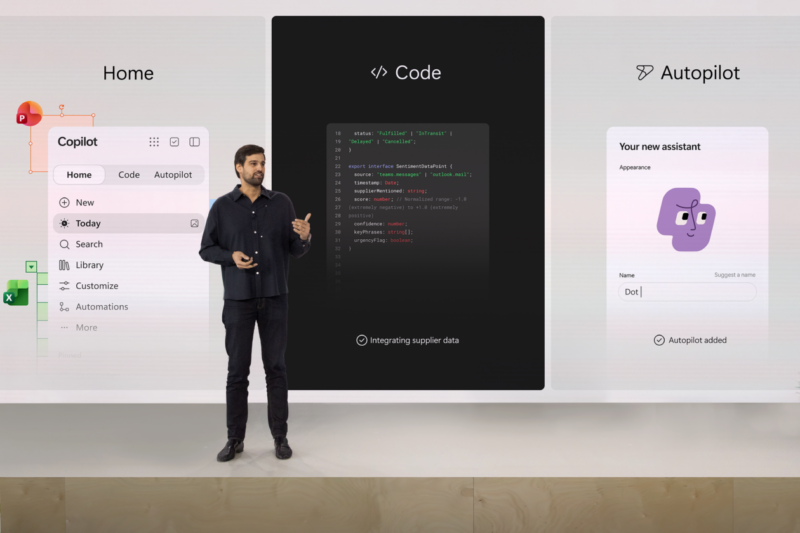
Microsoft łączy chat, kod i agentów w jednej aplikacji Copilot
Microsoft scala chat, kodowanie i autonomicznych agentów w jednej aplikacji Copilot – odpowiedź na rosnącą konkurencję ze strony OpenAI i Anthropic. Nowe sekcje Home, Cod…
Modele i produkty AI4 min czytania27 września 2026