Od sztywnego szablonu do własnej prezentacji
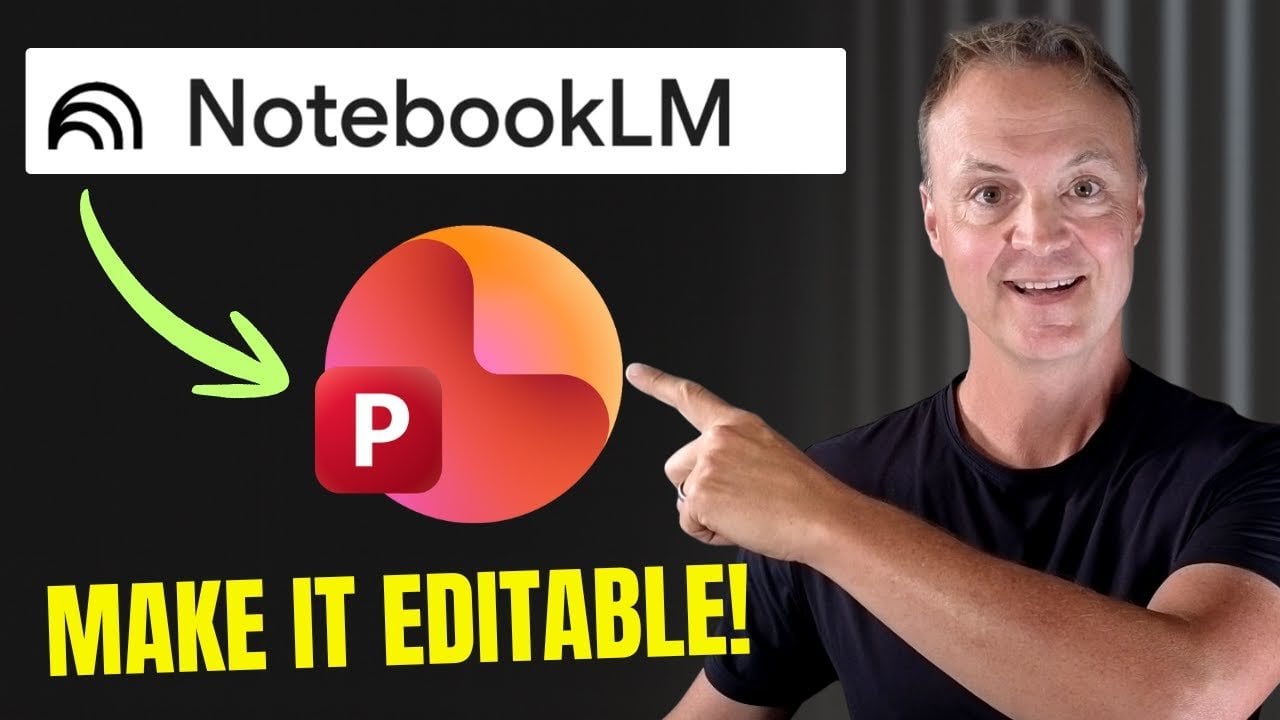
Narzędzia AI, takie jak NotebookLM, potrafią w mgnieniu oka wygenerować zestaw slajdów. Problem pojawia się, gdy chcemy wprowadzić własne poprawki, zmienić czcionkę lub dostosować kolorystykę. Gotowy output często przypomina piękną, ale zamkniętą w szklanej gablocie wizualizację – można ją podziwiać, ale trudno modyfikować. Na szczęście istnieje prosta ścieżka, która pozwala przekształcić te statyczne projekty w w pełni edytowalny dokument. Autor przetestowanego poradnika pokazuje, jak za pomocą darmowych narzędzi mostować przepaść między szybkością generowania AI a elastycznością tradycyjnych programów do prezentacji.
Krok 1: Eksport z NotebookLM do PDF
NotebookLM, asystent oparty na sztucznej inteligencji od Google, nie oferuje bezpośredniego eksportu do formatów Microsoft PowerPoint czy Google Slides. Dlatego pierwszym i kluczowym krokiem jest zapisanie wygenerowanej prezentacji jako plik PDF. Ten format doskonale zachowuje układ, czcionki i ogólną strukturę wizualną slajdów. Działając w ten sposób, tworzysz solidny fundament do dalszej obróbki, gwarantując, że nic nie „rozjedzie” się w procesie konwersji. Pamiętaj, aby przed eksportem sprawdzić, czy wszystkie slajdy wyglądają tak, jak powinny.
Krok 2: Magia konwersji w Canvie
Mając plik PDF, czas na jego transformację. Do tego zadania idealnie nadaje się Canva – popularna platforma do projektowania. Jej wbudowane narzędzia do importu i konwersji radzą sobie z tym zadaniem znakomicie. Wystarczy, że:
- Zalogujesz się do swojego konta w Canva (darmowe konto w zupełności wystarczy).
- Wybierzesz opcję „Prześlij pliki” lub „Importuj plik” i załadujesz swój plik PDF.
- Canva automatycznie przetworzy dokument, rozbijając go na pojedyncze, edytowalne slajdy w swoim edytorze.
Warto dodać, że niektóre zaawansowane funkcje, jak eksport w najwyższej rozdzielczości, mogą wymagać konta premium, ale dla większości potrzeb wersja darmowa jest wystarczająca.
Krok 3: Władza nad każdym pikselem
To moment, w którym odzyskujesz pełną kontrolę. Slajdy załadowane w Canvie przestają być tylko obrazkami. Możesz kliknąć w dowolny tekst i go zmienić, dostosować rozmiar i kolor czcionki, przesuwać elementy graficzne lub wymieniać je na inne. Jeśli na slajdach znajdują się elementy tekstowe będące częścią grafiki (np. w nagłówku), funkcje typu „Magic Studio” pomogą je wyodrębnić i przekształcić w edytowalne pole. To etap prawdziwej personalizacji, gdzie dopasowujesz szablon do swojego brandingu, tonu wypowiedzi i konkretnych potrzeb odbiorców.
Krok 4: Finalny download do PowerPointa
Gdy slajdy są już dopracowane, czas na ich pobranie w docelowym formacie. W Canvie wybierz opcję „Pobierz”, a następnie jako format pliku zaznacz „Microsoft PowerPoint” (.pptx). Przed finalnym pobraniem upewnij się, że zaznaczona jest opcja zachowania edytowalności elementów. Dzięki temu, gdy otworzysz plik w programie Microsoft PowerPoint, cała zawartość – teksty, kształty, wykresy – nadal będzie podlegała modyfikacjom. Masz teraz profesjonalną prezentację, która narodziła się z pomocą AI, ale dojrzała pod Twoim kierunkiem.
Alternatywa: Ścieżka przez Google Slides
Jeśli Twoim naturalnym środowiskiem jest ekosystem Google, proces jest równie prosty. Zamiast pobierać plik .pptx, możesz bezpośrednio załadować go do swojego Dysku Google. Następnie wystarczy kliknąć prawym przyciskiem myszy na plik i wybrać „Otwórz za pomocą” > „Google Prezentacje”. Platforma Google bezproblemowo zaimportuje slajdy, zachowując ich układ. Ta opcja jest szczególnie wartościowa przy pracy zespołowej, ponieważ umożliwia równoczesną edycję w czasie rzeczywistym przez wielu użytkowników.
Podsumowanie: Łącząc siły AI i ludzkiej kreatywności
Opisany proces to więcej niż techniczna instrukcja. To model efektywnej współpracy człowieka z maszyną. NotebookLM (lub podobne narzędzie) działa jako niezwykle szybki asystent, który generuje pierwszą, solidną wersję materiału. Ty, korzystając z dostępnych i intuicyjnych narzędzi jak Canva, przejmujesz pałeczkę, by dodać temu materiałowi precyzji, osobowości i kontekstu. Dzięki temu zyskujesz najlepsze z obu światów: szybkość inicjalnego tworzenia i pełną swobodę finalnego dostosowania. Niezależnie od tego, czy pracujesz nad materiałami szkoleniowymi, pitch-em dla klienta czy akademicką prezentacją, ta metoda daje Ci wolność tworzenia bez kompromisów.
Źródło inspiracji: Na podstawie materiałów od Teacher’s Tech.
Jak Anthropic kontroluje długotrwałe agenty AI za pomocą „uprzęży”

3 spółki AI, które warto kupić z dyskontem
Claude ogranicza użycie w godzinach szczytu. Co się zmieniło?

Jak wyłączyć w Gmailu udostępnianie danych do trenowania AI

Badanie: Ufamy ChatGPT nawet gdy się myli
Claude Mythos 5: 10 bilionów parametrów i nowa era AI
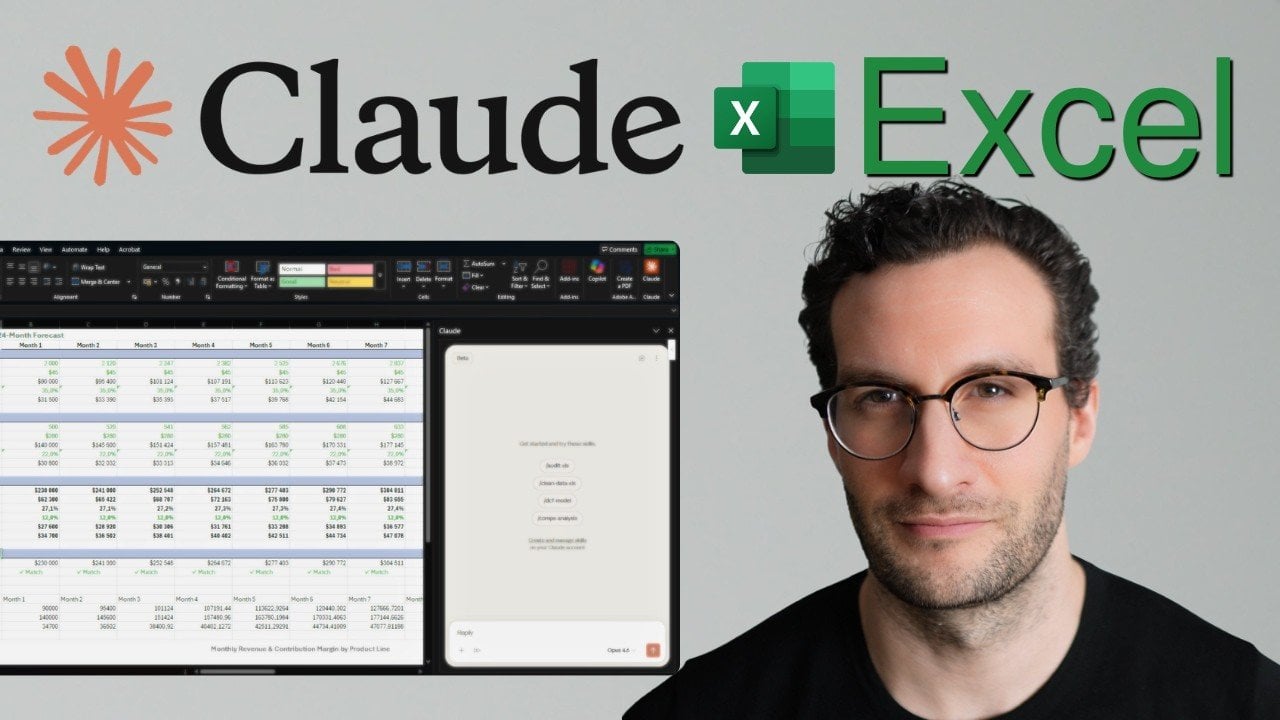
Claude w Excelu: Mistrzowski model finansowy w 10 minut

Anthropic cicho zaostrza limity Claude AI w godzinach szczytu

Maverick AI Pro: Okulary ze śledzeniem wzroku za mniej niż 400$
OpenAI Spud: nowy model AI, który zmieni gospodarkę

Chrome z MCP: Nowe narzędzia AI dla deweloperów