

Apple Notes i Claude AI: Połączenie, które zmienia notatki w aktywne narzędzie
Czy Twoje notatki w Apple Notes czekają biernie na przeglądanie, niczym cyfrowe kartoteki? Wyobraź sobie, że mogą stać się interaktywnym asystentem. Dzięki połączeniu z Claude, zaawansowanym modelem językowym (LLM), zyskują nowe życie. Możesz w ułamku sekundy odnaleźć konkretną informację, poprosić o podsumowanie projektu lub połączyć dane z innych narzędzi. Autor oryginalnego artykułu przetestował tę integrację, pokazując, jak może ona usprawnić pracę studentów, profesjonalistów i każdego, kto zarządza dużą ilością informacji. Poniżej znajdziesz praktyczny przewodnik po konfiguracji i najskuteczniejszych sposobach wykorzystania tego połączenia.
Pierwszy krok: Gdzie znaleźć i jak dodać Łączniki w Claude
Wszystko zaczyna się od funkcji „Connectors” (Łączniki) w interfejsie Claude. To centralne miejsce, gdzie autorzy integracji dodają możliwość podłączania zewnętrznych usług, takich jak Apple Notes. Aby rozpocząć, otwórz Claude i poszukaj menu ustawień, zwykle oznaczonego ikoną koła zębatego. Alternatywnie, kliknij symbol „+” na głównym ekranie. Przewiń listę dostępnych rozszerzeń, aż natrafisz na opcję „Apple Notes”. To kluczowy moment – ta funkcja nie tylko umożliwia integrację z notatkami, ale też pokazuje cały ekosystem narzędzi, które możesz połączyć z AI, poszerzając możliwości automatyzacji.
Instalacja i konfiguracja: Dostosuj integrację do swoich potrzeb
Po znalezieniu odpowiedniego łącznika, czas na instalację i precyzyjne ustawienia. Proces jest zaprojektowany tak, by był intuicyjny. Kliknij w kafelek Apple Notes, aby rozpocząć instalację – może to chwilę potrwać, podczas gdy Claude nawiązuje bezpieczne połączenie. Następnie nadchodzi najważniejszy etap: konfiguracja uprawnień. To Ty decydujesz, jak Claude będzie współpracował z Twoimi danymi. Możesz zezwolić mu tylko na odczyt notatek, na ich dodawanie lub też na aktualizację istniejących treści. Dla pełnej kontroli wybierz opcję ręcznego zatwierdzania każdej akcji. Jeśli wolisz płynną automatyzację, możesz udzielić szerszych uprawnień. Ważne jest, że te ustawienia zawsze można zmienić później w menu „Connectors”.
Co potrafi ta integracja? Praktyczne zastosowania w codziennej pracy
Gdy integracja jest już aktywna, otwiera się przed Tobą kilka potężnych funkcjonalności. Zamiast ręcznie przeszukiwać foldery, możesz po prostu zapytać Claude’a. Oto konkretne przykłady, jak to wykorzystać:
- Błyskawiczne wyszukiwanie: Poproś AI o odnalezienie notatki na podstawie mglistego opisu jej zawartości, daty lub kontekstu.
- Ekstrakcja informacji: Nie musisz czytać długiego raportu. Poproś Claude’a, aby wyciągnął dla Ciebie kluczowe punkty, daty spotkań lub listę zadań.
- Łączenie danych: Claude może skorelować informacje z Twoich notatek z danymi z innych podłączonych narzędzi, np. arkuszami kalkulacyjnymi czy Trello, tworząc kompleksowe podsumowania projektu.
Przetłumaczone i dostosowane prompty, które możesz wykorzystać, wyglądają następująco:
Przeszukaj moje notatki i znajdź wszystkie informacje związane z projektem "Nowa Strona Internetowa". Podsumuj najważniejsze ustalenia z ostatnich dwóch tygodni.
W której notatce zapisałem dane do logowania do panelu hostingowego? Podaj tylko nazwę usługodawcy, login i datę wygaśnięcia usługi.
Na podstawie moich notatek z burzy mózgów i spotkań stwórz spójną listę kroków do realizacji dla zespołu developerskiego. Uwzględnij priorytety.
Świadomość ograniczeń i dodatkowe możliwości
Jak każde narzędzie, ta integracja ma pewne granice, o których warto wiedzieć. Autor artykułu zwraca uwagę na dwa aspekty. Po pierwsze, czasami nowo dodane połączenie może nie pojawić się od razu na liście – w takim przypadku pomocne bywa ponowne uruchomienie aplikacji Claude. Po drugie, wersja desktopowa Claude’a nie oferuje jeszcze zaawansowanych funkcji automatyzacji (np. triggerów). Możesz jednak częściowo to obejść, zapisując często używane zapytania jako szablony promptów do szybkiego użycia. Warto pamiętać, że Claude rozwija się dynamicznie, a te ograniczenia mogą zniknąć w przyszłych aktualizacjach. Jednocześnie platforma oferuje inne ciekawe integracje, np. z kalendarzami czy komunikatorami, które można łączyć z Apple Notes, tworząc jeszcze sprawniejszy system.
Podsumowanie: Dlaczego warto połączyć swoje narzędzia?
Integracja Apple Notes z Claude to więcej niż techniczna ciekawostka. To praktyczne podejście do zarządzania wiedzą i czasem. Łącząc swoje główne narzędzia, centralizujesz przepływ informacji, minimalizujesz konieczność przełączania się między aplikacjami i zyskujesz potężnego asystenta do analizy zgromadzonych danych. Niezależnie od tego, czy zarządzasz prywatnymi pomysłami, czy zespołowym projektem, to połączenie redukuje chaos i pozwala skupić się na działaniach, które naprawdę wymagają ludzkiej kreatywności. Skonfigurowanie go zajmuje kilka minut, a korzyści w postaci odzyskanego czasu i lepszej organizacji są długoterminowe.

Dlaczego OpenAI zamyka Sora? Koniec wideo AI
AutoDream: jak Claude AI porządkuje pamięć jak ludzki mózg

Langraph Deploy CLI: Łatwe wdrażanie agentów AI z terminala
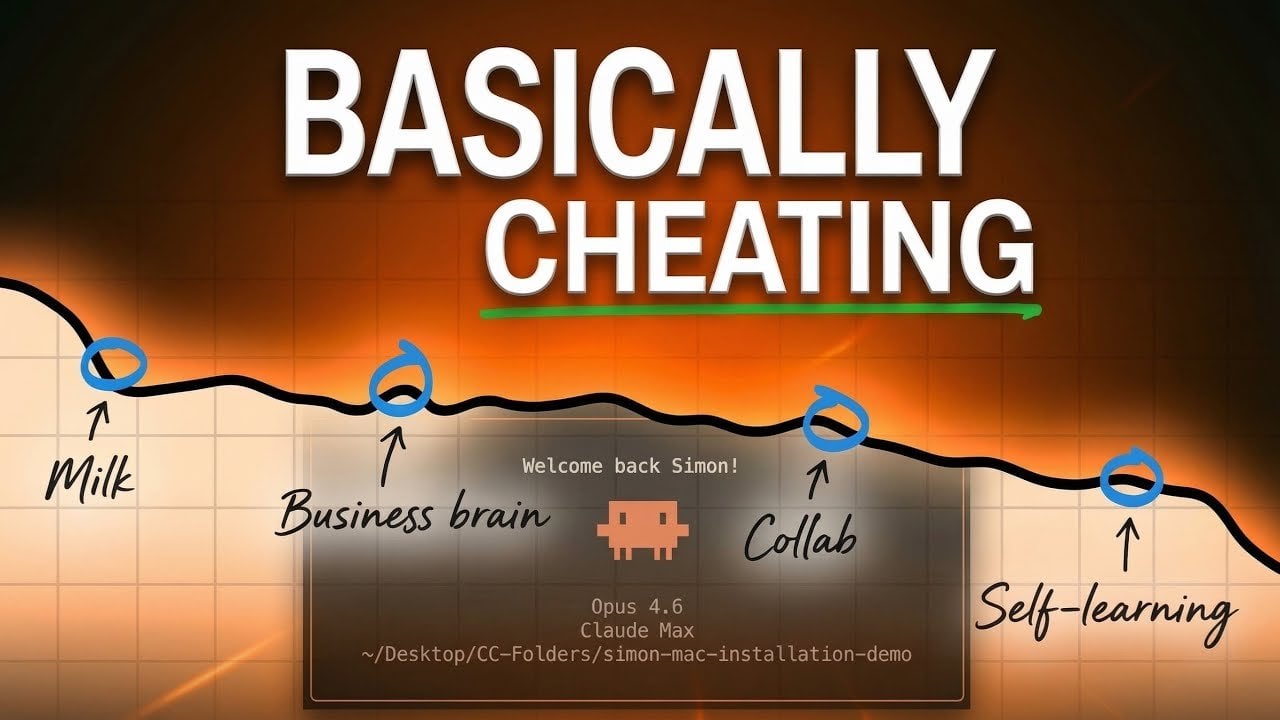
4 wzorce na automatyzację kodowania w Claude Code

Midjourney 8 Alpha: Szybszy, ale czy lepszy? Spór wśród artystów
OpenAI zamyka dostęp do Sora dla użytkowników
ChatGPT ma nową bibliotekę na twoje pliki. Jak działa?
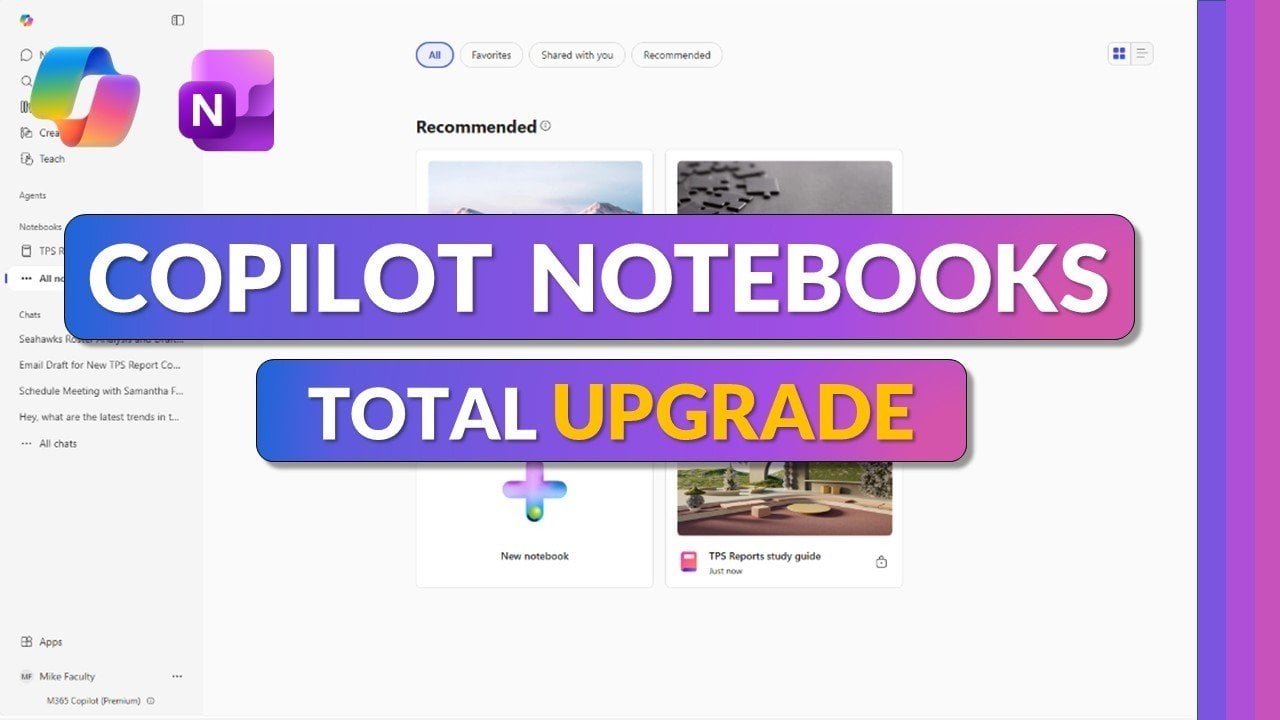
Nowy interfejs Copilot Notebooks od Microsoft
Claude zdalnie steruje Twoim komputerem. Jak to działa?
Anthropic uruchamia darmową akademię AI z certyfikatami

LangSmith Sandboxes: Bezpieczne środowiska dla agentów AI