
Automatyzuj zadania na Macu z Claude Desktop i Computer Use


Claude przejmuje kontrolę: nowy wymiar automatyzacji na macOS
Wyobraź sobie asystenta, który nie tylko odpowiada na Twoje pytania, ale także samodzielnie wykonuje za Ciebie czynności na komputerze. To właśnie oferuje funkcja Computer Use w Claude Desktop, opracowana przez Skill Leap AI. Narzędzie to potrafi naśladować ludzkie działania: klikać, pisać i poruszać się po aplikacjach. Co ciekawe, funkcja Dispatch umożliwia nawet zdalne zarządzanie zadaniami z poziomu smartfona, co jest ogromnym udogodnieniem dla osób w ruchu. Autor artykułu zwraca jednak uwagę, że taka moc wiąże się z koniecznością przyznania aplikacji szczegółowych uprawnień, co naturalnie rodzi pytania o prywatność i bezpieczeństwo.
Co potrafi Claude z funkcją Computer Use?
Główną siłą tego narzędzia jest zdolność do działania jak ludzki operator przy biurku. Możesz zlecić mu zadanie do natychmiastowego wykonania lub zaplanować je zdalnie. Jego zastosowania są szerokie:
- Obsługa programów: Claude potrafi uruchamiać i zarządzać aplikacjami takimi jak Adobe Premiere Pro, Microsoft Word czy przeglądarka.
- Zarządzanie plikami: To obejmuje wyszukiwanie, zmianę nazw, przenoszenie, a nawet automatyczne podsumowywanie dokumentów.
- Tworzenie treści: Dzięki modułowi Claude Code AI może generować fragmenty kodu stron internetowych, wpisy na bloga lub inne materiały.
- Automatyzacja rutyny: Powtarzalne czynności, jak wprowadzanie danych czy porządkowanie folderów, mogą zostać przekazane w „ręce” AI.
Dzięki automatyzacji tych procesów zyskujesz czas na skupienie się na zadaniach wymagających kreatywności i strategicznego myślenia. Możliwość zdalnego sterowania przez Dispatch dodatkowo rozszerza te korzyści, pozwalając być produktywnym z dowolnego miejsca.
Wymagania techniczne i kwestie bezpieczeństwa
Aby w pełni wykorzystać możliwości Claude’a, musisz spełnić kilka warunków. Przede wszystkim potrzebujesz komputera Mac, ponieważ funkcja jest obecnie dostępna wyłącznie dla systemu macOS. Konieczna jest też instalacja aplikacji Claude Desktop oraz aktywna, płatna subskrypcja. Najważniejszym krokiem jest przyznanie niezbędnych uprawnień systemowych: do nagrywania ekranu, dostępu do funkcji ułatwień dostępu (accessibility) oraz kontroli nad innymi aplikacjami. To właśnie te szerokie uprawnienia są kluczowe dla działania narzędzia, ale stanowią też punkt, w którym użytkownik powinien zachować szczególną czujność.
Praktyczne przykłady użycia promptów
Jak to wygląda w praktyce? Zamiast abstrakcyjnych opisów, lepiej posłużyć się konkretnymi instrukcjami. Oto przykłady promptów, które możesz zastosować. Pamiętaj, by formułować je jak najbardziej precyzyjnie.
Przykład 1: Porządkowanie pobranych plików
Otwórz folder Pobrane na moim pulpicie. Przejrzyj jego zawartość i przenieś wszystkie pliki graficzne (z rozszerzeniami .jpg, .png, .heic) do folderu Obrazy znajdującego się w folderze Dokumenty. Pliki PDF przenieś do podfolderu Dokumenty/PDF. Pozostałe pliki pozostaw w folderze Pobrane.
Przykład 2: Przygotowanie szablonu dokumentu
Uruchom aplikację Microsoft Word. Stwórz nowy dokument i sformatuj go według następujących wytycznych: czcionka Calibri, rozmiar 11, marginesy 2,5 cm. Na górze dodaj nagłówek "Notatka ze spotkania" w stylu Nagłówek 1. Poniżej wstaw tabelę na 3 kolumny (Data, Temat, Działania) i 5 wierszy. Zapisz dokument na Pulpicie pod nazwą "Szablon_notatki.docx".
Przykład 3: Wstępna analiza zestawu danych
Otwórz plik Excel o nazwie "sprzedaz_q1.xlsx" z folderu Dokumenty/Firmy. Przejdź do arkusza o nazwie "Dane". Przeanalizuj kolumnę "Przychód" i oblicz sumę, średnią oraz wartość maksymalną. Wyniki tych obliczeń zapisz w nowym arkuszu o nazwie "Podsumowanie". W pierwszym wierszu nowego arkusza wpisz odpowiednio: "Suma", "Średnia", "Maksimum".
Obecne ograniczenia technologii
Warto pamiętać, że jest to technologia we wczesnej fazie rozwoju. Autor przetestował jej działanie i wskazuje na kilka istotnych ograniczeń. Prędkość wykonywania zadań bywa niższa niż w przypadku manualnej pracy człowieka, szczególnie przy skomplikowanych operacjach. Claude może mieć problemy z niejednoznacznymi lub zbyt złożonymi instrukcjami – na przykład zaawansowana edycja wideo może przerastać jego obecne możliwości. Sprawdzono również, że czasem pojawiają się błędy związane z uprawnieniami, wymagające ręcznej interwencji użytkownika. Świadomość tych niedoskonałości jest kluczowa dla realistycznych oczekiwań.
Podsumowanie: czy warto spróbować?
Funkcja Computer Use w Claude Desktop otwiera drzwi do nowego poziomu automatyzacji codziennych zadań na komputerze Mac. Sprawdza się w usprawnianiu rutyny, zarządzaniu plikami czy zdalnej kontroli. Jej rozwój jest perspektywiczny, a przyszłe aktualizacje z pewnością poprawią szybkość i niezawodność. Jednak decydując się na wdrożenie, należy podchodzić do tego z rozwagą. Kluczowe jest odpowiedzialne zarządzanie uprawnieniami, przetestowanie funkcji w bezpiecznym środowisku i zrozumienie, że AI wciąż jest tu asystentem, a nie pełnym zastępstwem dla ludzkiej precyzji i kreatywności w złożonych projektach.
Dalej w tym temacie
Wszystko o Claude
Claude Dispatch: Automatyzacja zadań AI z lokalnym wykonaniem
Co jeśli mógłbyś rozpocząć zadanie z udziałem AI na laptopie, a dokończyć je w drodze na telefonie, bez utraty kontekstu? Claude Dispatch to platforma, która centralizuje…
Poradnik3 min czytania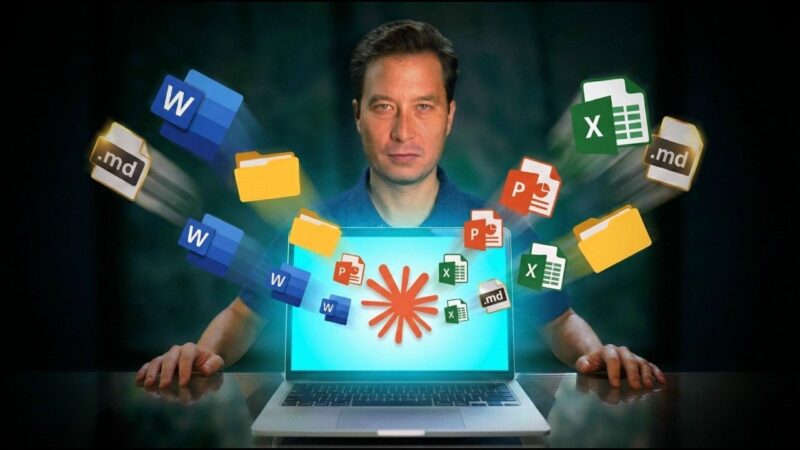
Claude Cowork: Przewodnik po nowym AI do zadań w 2026 roku
Czy AI może być Twoim pełnoprawnym współpracownikiem w projektach? Claude Cowork od Anthropic to nie kolejny chatbot, a środowisko pracy zorientowane na zadania. Odkryj, …
Poradnik5 min czytania
Anthropic uruchamia marketplace Claude z 2000+ wtyczek
Anthropic właśnie otworzył Claude Marketplace – ponad 2000 wtyczek i konektorów od Google, Microsoft, Salesforce i innych. To nie tylko sklep z integracjami, ale też plat…
Agenci AI3 min czytania29 września 2026