
Gemini Canvas – co to jest, jak włączyć i 6 zastosowań
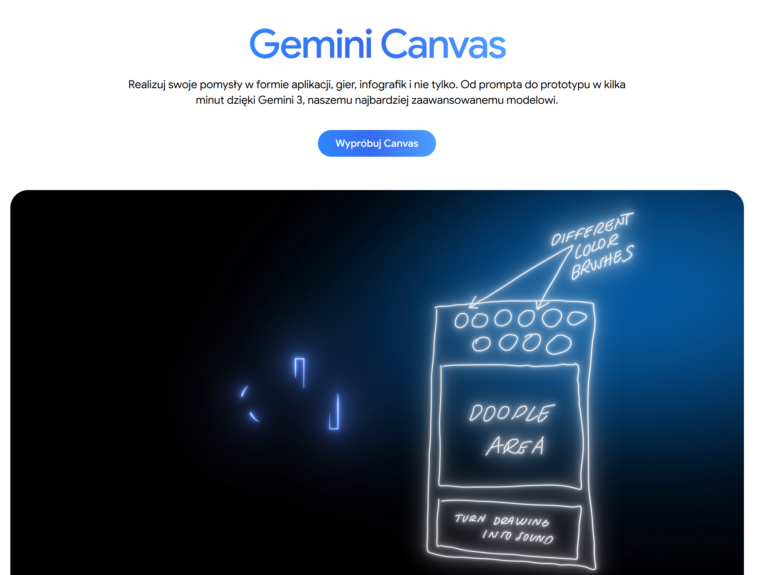
Gemini Canvas to interaktywna przestrzeń robocza wbudowana w czat Google, która otwiera się jako osobny panel boczny do pisania tekstów, kodowania oraz budowania działających projektów na żywo. Jeśli szukasz odpowiedzi na pytanie, do czego służy interfejs Canvas dostępny w Gemini, najkrócej mówiąc: zastępuje on przewijanie długiej rozmowy edytorem, w którym od razu poprawisz wybrany akapit, uruchomisz grę, wygenerujesz quiz albo zamienisz raport w prezentację i stronę internetową. W praktyce oznacza to, że nad dokumentem lub aplikacją pracujesz bezpośrednio na podzielonym ekranie, a sztuczna inteligencja aktualizuje wyłącznie wskazany fragment bez generowania całej odpowiedzi od nowa.
Co to jest Gemini Canvas i do czego służy?
To podzielone środowisko pracy, które oddziela okno rozmowy z asystentem (po lewej stronie) od edytowanego dokumentu, slajdów lub kodu programu (po prawej stronie). W zwykłym czacie każda prośba o poprawkę, np. skrócenie trzeciego akapitu albo zmianę koloru przycisku, wymusza wygenerowanie całej wiadomości od początku na dole konwersacji. W panelu bocznym klikasz w dowolne zdanie lub linijkę kodu, dopisujesz tekst z klawiatury albo zaznaczasz fragment kursorem i zlecasz edycję tylko w tym miejscu.
Przy pracy z kodem otrzymujesz przełącznik między zakładkami Kod oraz Podgląd, który od razu renderuje działający interfejs. Wszystkie zmiany zapisują się automatycznie, a strzałki Poprzednia wersja i Następna wersja na górnym pasku pozwalają cofnąć nietrafioną edycję. To rozwiązanie dobrze uzupełnia inne ukryte funkcje Gemini zwiększające produktywność. Uwaga terminologiczna: nie myl wbudowanego trybu roboczego Google z zewnętrznym programem graficznym Canva (wywoływanym w czacie przez @Canva) – to dwa osobne narzędzia.
Jak włączyć Canvas w Gemini – krok po kroku
Tryb roboczy aktywujesz ręcznie przyciskiem pod polem czatu w przeglądarce lub aplikacji mobilnej, a przy generowaniu raportu Deep Research, dłuższego tekstu bądź kodu panel otworzy się samoczynnie. Interfejs, narzędzia edycji i generowane treści działają w pełni po polsku.
W przeglądarce na komputerze
- Wejdź na gemini.google.com (lub bezpośrednio pod adres
gemini.google.com/canvas) i zaloguj się na konto Google. - Pod polem wpisywania promptu kliknij przycisk Canvas (w kontach firmowych i szkolnych znajdziesz go w menu Narzędzia lub Dodaj pliki).
- Opcjonalnie kliknij Dodaj pliki, aby wgrać dokument z Dysku Google, plik PDF lub grafikę.
- Wpisz polecenie i kliknij Prześlij – po prawej stronie otworzy się edytor z projektem.
W aplikacji mobilnej (Android i iOS)
- Otwórz aplikację mobilną Gemini na smartfonie.
- Pod polem tekstowym stuknij ikonę Dodaj („+”) i wybierz Canvas.
- Wpisz prompt, opcjonalnie załącz plik i wyślij wiadomość.
Na telefonie wygenerujesz dokumenty i aplikacje, uruchomisz ich Podgląd, sprawdzisz błędy (Pokaż konsolę), a na Androidzie przypniesz stworzoną aplikację jako ikonę na pulpicie telefonu (Więcej -> Dodaj do ekranu głównego). Pamiętaj jednak, że pasek ręcznego formatowania tekstu (nagłówki, pogrubienia, listy, suwaki tonu i długości) działa wyłącznie w przeglądarce na komputerze – na smartfonie zmiany zleca się poleceniami w czacie.

Film: 5 praktycznych zastosowań Gemini Canvas po polsku. Autor: Piotr Żebrowski (YouTube, luty 2026).
Co możesz stworzyć w Gemini Canvas? Aplikacje, gry, strona internetowa i gotowe prompty
W panelu przygotujesz sformatowane dokumenty (również w LaTeX), działające aplikacje webowe, gry przeglądarkowe, prezentacje, quizy oraz strony internetowe, infografiki i podsumowania audio. Skopiuj poniższe prompty i podmień zmienne w nawiasach [...] na własne dane.
1. Dokumenty, oferty i skład LaTeX
Edytor służy do redagowania artykułów, pism i ofert, a przycisk Utwórz -> LaTeX w prawym górnym rogu dodaje obsługę równań matematycznych, tabel i układów wielokolumnowych z eksportem do PDF. Szerszą instrukcję pracy na plikach biurowych znajdziesz we wpisie omawiającym tworzenie plików PDF, Docs i arkuszy w Gemini Canvas.
Co dostaniesz: Gotowy szablon oferty handlowej z harmonogramem i wariantami cenowymi. Zmień [usługa], [klient] i [3 pakiety].
Przygotuj w Canvas ofertę handlową na: [usługa, np. automatyzacja sprzedaży] dla branży: [klient, np. hurtownia budowlana].
Uwzględnij:
1. Diagnozę problemu i cel wdrożenia.
2. Harmonogram prac w etapach tygodniowych.
3. Tabelę porównującą: [3 pakiety, np. Start, Standard, Pro].
4. Odpowiedzi na 3 obiekcje cenowe.
2. Aplikacje webowe i kalkulatory
Asystent pisze kod HTML, CSS, JavaScript lub React i od razu uruchamia narzędzie w zakładce Podgląd – np. kalkulator wycen z suwakami albo system rezerwacji wizyt dla salonu fryzjerskiego. W prawym dolnym rogu podglądu użyjesz przycisku Zaznacz i zapytaj (wskazujesz kursorem element do poprawy) oraz Dodaj funkcje Gemini (dla 18+, wbudowuje modele AI do Twojej aplikacji jednym kliknięciem). Zobacz też, jak stworzyć agenta AI bez kodowania.
Co dostaniesz: Kalkulator wyceny z suwakami, wykresem i kopiowaniem kosztorysu. Podmień [branża] i [parametry].
Zbuduj aplikację webową: kalkulator wyceny dla [branża, np. firmy remontowej].
Wymagania:
- Suwaki i pola wyboru dla: [parametry, np. metraż 20-150 m2, standard wykończenia, projekt łazienki].
- Przeliczanie na żywo kosztu całkowitego i czasu realizacji.
- Wykres słupkowy z udziałem kosztów etapów oraz przycisk "Kopiuj kosztorys".
3. Gry przeglądarkowe i symulacje
Zakładka Podgląd obsługuje animacje 2D i 3D, co pozwala tworzyć gry zręcznościowe, pamięciowe oraz edukacyjne bez znajomości kodowania. Zmiany mechaniki lub punktacji zlecasz w czacie po lewej stronie.
Co dostaniesz: Działającą w przeglądarce grę z poziomami trudności, licznikiem czasu i podsumowaniem wyniku. Zmień [mechanika] i [temat].
Stwórz grę przeglądarkową typu [mechanika, np. Memory / spadające bloki] o tematyce: [temat, np. stolice Europy / słówka angielskie B2].
Dodaj:
- Wybór 3 poziomów trudności na starcie.
- Licznik punktów, 3 szanse oraz stoper.
- Ekran końcowy z wynikiem, listą błędów i przyciskiem "Zagraj ponownie".
4. Prezentacje i slajdy
Na bazie promptu lub pliku PDF wygenerujesz prezentację z podziałem na slajdy, układem graficznym i automatycznym slajdem końcowym Image Sources (źródła użytych grafik).
Co dostaniesz: Zestaw slajdów z nagłówkami, punktami i propozycjami wykresów. Zmień [liczba], [temat] i [odbiorcy].
Utwórz prezentację z [liczba, np. 8] slajdów na temat: [temat, np. wyniki sprzedaży Q3 i plan na Q4] dla: [odbiorcy, np. zarządu].
Na każdym slajdzie dodaj: tytuł z głównym wnioskiem, maksymalnie 4 krótkie punkty z danymi oraz propozycję wykresu lub tabeli.
5. Interaktywne testy i quizy (menu „Utwórz”)
W prawym górnym rogu dokumentu lub raportu Deep Research kliknij Utwórz -> Test (dla osób 18+), aby zamienić notatki w klikalny quiz z podpowiedziami, weryfikacją odpowiedzi na żywo i wynikiem końcowym.
Co dostaniesz: Interaktywny test jednokrotnego wyboru z podpowiedziami i wyjaśnieniami. Podmień [zagadnienie] i [liczba pytań].
Stwórz w Canvas interaktywny quiz z [liczba pytań, np. 10] pytaniami jednokrotnego wyboru (A-D) z tematu: [zagadnienie, np. prawo pracy - urlopy].
Dodaj przycisk "Pokaż podpowiedź", natychmiastowe wyjaśnienie po wyborze odpowiedzi oraz wynik procentowy na końcu.
6. Strona internetowa, infografika i Podsumowanie audio
Menu Utwórz (18+) pozwala też jednym kliknięciem przekształcić dokument lub raport Deep Research w Stronę internetową, wizualną Infografikę albo Podsumowanie audio (Audio Overview) – polskojęzyczną rozmowę dwóch wirtualnych prowadzących omawiających materiał, znaną z poradnika o tym, jak działają triki i podsumowania audio w NotebookLM.
Co dostaniesz: Stronę one-page z zakładkami, wyszukiwarką i listą kontrolną. Zmień [temat strony] i [zakładki].
Stwórz w Canvas interaktywną stronę internetową prezentującą: [temat strony, np. onboarding pracownika w dziale sprzedaży].
Zastosuj: górne menu przełączające sekcje [zakładki, np. Pierwszy tydzień, CRM, Skrypty, Kontakty], listę zadań z polami wyboru (checkboxy) oraz wyszukiwarkę filtrującą procedury na żywo.
Edycja, udostępnianie i eksport projektów
Projekty w panelu bocznym poprawisz punktowo na ekranie, wyeksportujesz jednym kliknięciem do Google Workspace lub udostępnisz publicznym linkiem. Po zaznaczeniu fragmentu tekstu na komputerze pojawia się menu z opcją wpisania polecenia oraz przyciskiem Zasugeruj zmiany. W prawym dolnym rogu znajdziesz ponadto suwaki Zmień długość (od bardzo krótkiej do bardzo długiej) oraz Zmień ton (od swobodnego do formalnego).
Przycisk Udostępnij i wyeksportuj w prawym górnym rogu oferuje następujące opcje zapisu:
- Dokumenty: Eksportuj do Dokumentów (Google Docs), pobranie jako PDF (w tym z LaTeX), skopiowanie do schowka (Kopiuj treści), a w Gemini Enterprise również zapis do DOCX (Microsoft Word).
- Prezentacje: eksport do Google Slides, pliku PPTX (PowerPoint) lub PDF.
- Kod Python: przycisk Eksportuj do Colab -> Otwórz Colab przenosi skrypt prosto do notatnika Google Colaboratory.
- Publiczny link (18+): opcja Udostępnij -> Kopiuj link tworzy adres
g.co/gemini/share/.... Odbiorca na komputerze może korzystać z Twojej aplikacji lub quizu, a klikając Wypróbuj Gemini Canvas -> Utwórz kopię skopiuje projekt na własne konto. Aplikacje mogą też zapisywać i współdzielić dane między sesjami oraz użytkownikami.
Gemini Canvas za darmo czy w płatnym planie? Dostępność i limity w Polsce
Wersja Gemini Canvas za darmo działa w Polsce dla każdego zalogowanego użytkownika konta Google i stanowi część oferty obejmującej darmowe narzędzia AI od Google. Płatne pakiety Google One AI (stan na październik 2026) nie są wymagane do włączenia edytora, ale podnoszą dzienne limity obliczeniowe i odblokowują wyższe modele.
| Plan (stan na październik 2026) | Modele i funkcje w Canvas | Limity i chmura Google One |
|---|---|---|
| Bezpłatny (Free) | Pełny dostęp do edytora (dokumenty, kod, aplikacje, gry, quizy, strony, Audio Overview) na standardowych modelach. | Podstawowy dzienny limit obliczeniowy. |
| Google AI Plus | Model Gemini 3.6 Flash, raporty Deep Research przekształcane w panelu bocznym, Gemini w Gmailu. | 2x wyższe limity dostępu; 400 GB w chmurze. |
| Google AI Pro | Model frontowy Gemini 4 Argon oraz rozszerzony dostęp do Gemini 3.1 Pro, integracja z Docs, Sheets i Gmail. | 4x wyższe limity dostępu; 5 TB w chmurze. |
| Google AI Ultra | Priorytetowy dostęp do najmocniejszych modeli (w tym Gemini 4 Argon) i narzędzi deweloperskich. | Najwyższe limity w ofercie Google. |
Aktualny cennik pakietów sprawdzisz na oficjalnej stronie planów Google One AI, natomiast pozostałe usługi z tego ekosystemu opisuje nasz przegląd narzędzi AI Google.
Gemini Canvas vs ChatGPT Canvas vs Claude Artifacts
Każdy z trzech wiodących asystentów oferuje dziś boczny edytor, ale różnią się one specjalizacją. Rozwiązanie Google przoduje w integracji z pakietem biurowym i transformacjach jednego kliknięcia, ChatGPT w redakcji tekstu i refaktoryzacji kodu, a Claude Projects i Artifacts w wizualnym renderowaniu komponentów UI. Pełne zestawienie samych czatów znajdziesz we wpisie: porównanie asystentów AI ChatGPT, Claude i Gemini.
| Kryterium | Gemini Canvas | ChatGPT Canvas | Claude Artifacts |
|---|---|---|---|
| Największa przewaga | Eksport 1 kliknięciem do Google Docs, Slides i Colab; menu „Utwórz” (quiz, infografika, strona www, Audio Overview); przycisk „Dodaj funkcje Gemini” w aplikacjach. | Komentarze inline w tekście, suwak poziomu czytelności (od przedszkola po studia), skróty programistyczne (Code review, Fix bugs, zmiana języka kodu) i uruchamianie Pythona. | Renderowanie komponentów UI (React, Tailwind, SVG) i diagramów Mermaid.js, katalog społeczności do remiksowania oraz integracja z bazą wiedzy Projects. |
| Do czego najlepszy? | Praca biurowa w Google Workspace, nauka z dokumentów i budowa mini-aplikacji z funkcjami AI. | Głęboka redakcja stylistyczna długich tekstów oraz czyszczenie i tłumaczenie kodu między językami. | Projektowanie interfejsów frontendowych, diagramów technicznych i interaktywnych dashboardów. |
Ograniczenia, typowe problemy i prywatność danych
Brak przycisku trybu roboczego lub niedziałające funkcje wynikają najczęściej z blokad wiekowych, ustawień konta firmowego albo wyłączonej historii czatów, a błędy w aplikacjach naprawisz przez wbudowaną konsolę.
- Wiek poniżej 18 lat: menu transformacji Utwórz (quizy, infografiki, strony, Audio Overview), przycisk Dodaj funkcje Gemini oraz otwieranie i kopiowanie linków
g.co/gemini/sharesą zablokowane dla osób niepełnoletnich. - Konta szkolne i firmowe (Workspace / Enterprise): administrator IT musi włączyć uprawnienia w konsoli
admin.google.com. W wersji Gemini Enterprise edytor działa wyłącznie w przeglądarce na komputerze (brak wsparcia mobilnego), a każda zmiana prezentacji generuje nowy artefakt slajdów. - Wyłączona „Aktywność w aplikacjach z Gemini”: wyłączenie historii czatów blokuje zapisywanie udostępnionych projektów i ciągłość sesji.
- Błędy w kodzie aplikacji (biały ekran): kliknij Pokaż konsolę na górnym pasku, skopiuj treść błędu i wklej do czatu z prośbą o naprawę albo użyj przycisku Zaznacz i zapytaj. Szczegóły znajdziesz w oficjalnym Centrum Pomocy Google Gemini.
Prywatność danych: Na prywatnych kontach z włączoną opcją Zachowuj aktywność projekty mogą służyć Google do ulepszania modeli AI (zarządzasz tym na myactivity.google.com/product/gemini), natomiast na kontach komercyjnych Workspace i Enterprise dane są chronione i nie trenują publicznych modeli. Uwaga przy udostępnianiu: publiczny link g.co/gemini/share daje każdemu odbiorcy wgląd w kod aplikacji i współdzielone w niej dane – nigdy nie umieszczaj w kodzie prywatnych kluczy API, haseł ani danych wrażliwych.
Najczęściej zadawane pytania (FAQ)
Tak, przestrzeń robocza Canvas Gemini działa całkowicie bezpłatnie i po polsku dla każdego zalogowanego konta Google. Po polsku dostępne są suwaki edycji, generowanie aplikacji, quizów oraz Podsumowania audio. Płatne subskrypcje zwiększają jedynie dzienne limity i dają dostęp do mocniejszych modeli.
W aplikacji mobilnej Gemini na Androidzie otwórz wygenerowany projekt w panelu roboczym, stuknij ikonę Więcej i wybierz Dodaj do ekranu głównego. Na pulpicie smartfona pojawi się ikona skrótu, z której uruchomisz swój kalkulator lub grę jak zwykłą aplikację.
Nie, do zbudowania gry, kalkulatora czy strony internetowej wystarczy opisanie pomysłu po polsku w czacie. Model sam generuje kod HTML, CSS, JavaScript lub React i uruchamia go w zakładce Podgląd. Wybrane elementy interfejsu poprawisz bez znajomości kodu przyciskiem Zaznacz i zapytaj.
Pasek ręcznego formatowania tekstu (nagłówki, pogrubienia, suwaki tonu i długości) oraz otwieranie linków g.co/gemini/share działają wyłącznie w przeglądarce na stronie gemini.google.com. W aplikacji mobilnej poprawki w tekście zleca się poleceniami w czacie. Aby otworzyć czyjś udostępniony projekt lub sformatować dokument paskiem narzędzi, zaloguj się na komputerze.
Dokumenty wyeksportujesz jednym kliknięciem do Google Docs oraz pliku PDF, a w Gemini Enterprise także do pliku Microsoft Word (DOCX). Prezentacje zapiszesz bezpośrednio w Google Slides, jako plik PowerPoint (PPTX) lub PDF. Skrypty w języku Python przeniesiesz wprost do notatnika Google Colaboratory przyciskiem Eksportuj do Colab.
Dalej w tym temacie
Wszystko o Gemini
Jak Google Gemini Canvas zmienia tworzenie plików? Poradnik
Google Gemini Canvas wprowadza zupełnie nowy sposób tworzenia i edycji dokumentów, arkuszy i prezentacji bezpośrednio z poziomu Google Drive. Paul Lipsky przetestował tę …
Poradnik4 min czytania
Aplikacja Gemini na Maca: poradnik dla twórców
Nowa aplikacja Gemini na Maca to krok w stronę płynniejszej pracy twórczej. W poradniku analizujemy jej możliwości, od AI-generowanych treści po praktyczne narzędzia, ora…
Poradnik4 min czytania
Gemini 4 Argon od Google – nowy flagowy model AI
Google wypuszcza Gemini 4 Argon – model, który w projekcie Chromium skrócił wielomiesięczny refaktor kodu do kilku tygodni. Cena? 2 dolary za milion tokenów wejściowych w…
Modele i produkty AI4 min czytania15 października 2026